

Authentification
Le composant Authentification est conçu pour afficher des formulaires d’inscription et de connexion dans votre application. Il offre une solution visuelle clé-en-main, idéale pour gérer l’accès des utilisateurs sans avoir à construire une interface personnalisée.
Ce composant peut être utilisé en complément du composant Firebase Session pour gérer les sessions et les données utilisateurs.
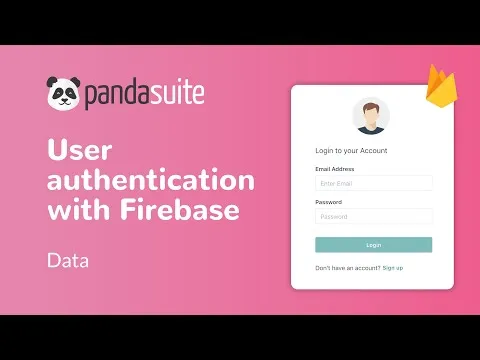
La lecture charge le lecteur YouTube (Google Ireland Ltd), qui enregistre des données sur votre appareil pour la lecture et la mesure d'audience, comme décrit dans la politique de confidentialité de Google. Vous pouvez aussi la regarder sur YouTube.
Insérer un formulaire d’authentification
Cliquez sur Composants et choisissez Authentification.
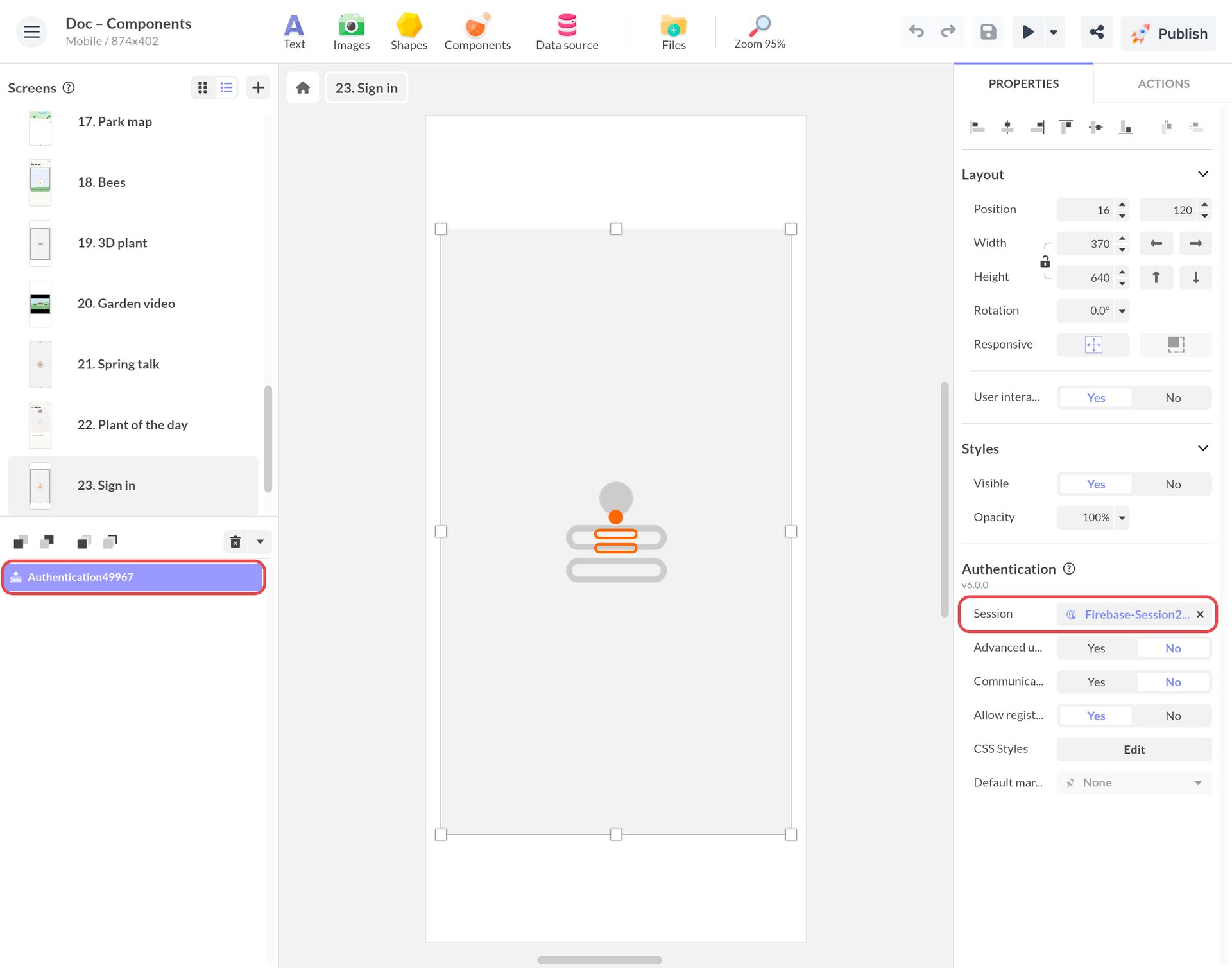
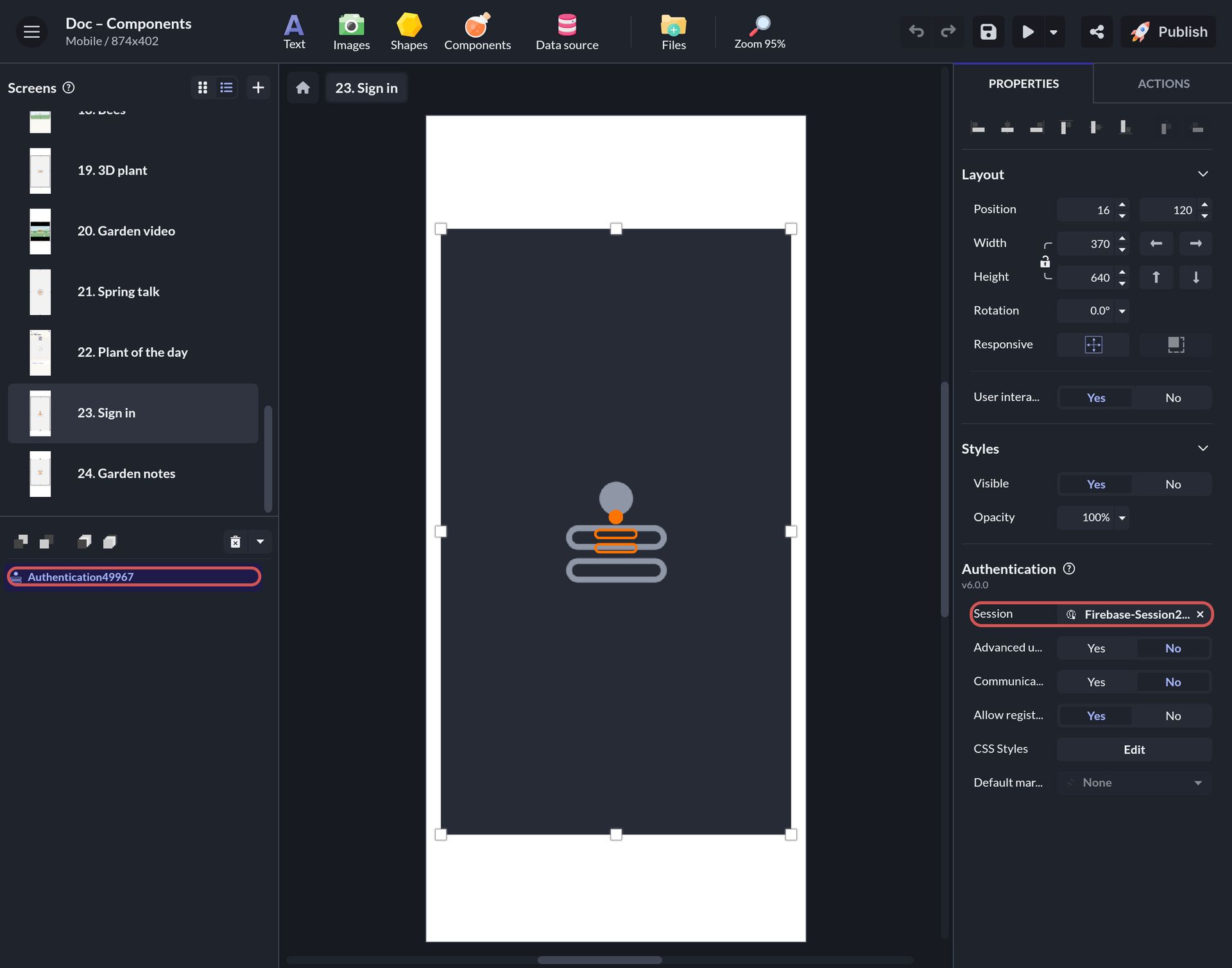
Au préalable, vous devez avoir inséré un composant Firebase Session dans votre projet. Associez votre composant Authentification à ce composant.
L’option Autoriser l’inscription permet d’activer ou non la création de nouveaux utilisateurs.
Personnaliser les champs
L’option Champs utilisateurs avancés vous permet d’ajouter des champs supplémentaires affichés dans le formulaire d’inscription, puis ajoutés au document utilisateur au moment de l’inscription.
Pour personnaliser les champs, cliquez sur Champs et ouvrez la Vue JSON.
Si vous devez aussi préparer la structure par défaut du document utilisateur, configurez-la dans Données par défaut du composant Firebase Session. Les valeurs saisies via les Champs utilisateurs avancés viennent ensuite compléter cette structure au moment de l’inscription.
Voici un exemple d’ajout de champs Company, Job Title, Phone, Address, Postcode et d’une case à cocher :
[ { "label": "Company", "placeholder": "Enter Company", "locale_label": { "fr_FR": "Société" }, "id": "company", "fieldType": "text", "required": true, "locale_placeholder": { "fr_FR": "Société" } }, { "label": "Job Title", "placeholder": "Enter Job Title", "locale_label": { "fr_FR": "Poste" }, "id": "job_title", "fieldType": "text", "required": true, "locale_placeholder": { "fr_FR": "Poste" } }, { "label": "Phone", "placeholder": "Enter Phone Number", "locale_label": { "fr_FR": "Téléphone" }, "id": "phone", "fieldType": "text", "required": true, "locale_placeholder": { "fr_FR": "Téléphone" } }, { "label": "Address", "placeholder": "Enter Address", "locale_label": { "fr_FR": "Adresse" }, "id": "address", "fieldType": "textarea", "required": true, "locale_placeholder": { "fr_FR": "Adresse" } }, { "label": "Postcode", "placeholder": "Enter Postcode", "locale_label": { "fr_FR": "Code postal" }, "id": "postcode", "fieldType": "text", "required": true, "locale_placeholder": { "fr_FR": "Code postal" } }, { "label": "Tick to receive email updates", "placeholder": "", "locale_label": { "fr_FR": "Recevoir des communications marketing" }, "id": "opt_in_marketing", "fieldType": "checkbox", "required": false, "locale_placeholder": { "fr_FR": "Recevoir des communications marketing" } }]Si vous activez cette option, vous devez avoir effectué la configuration Cloud Firestore (voir l’article Firebase Session).
L’option Communications et conditions d’utilisation ajoute une case à cocher pour la validation des conditions d’utilisation. Un nouvel événement déclencheur est exposé (Conditions Cliquées) sur le composant Authentification : il permet d’associer une action dans le parcours utilisateur.
Personnaliser le style
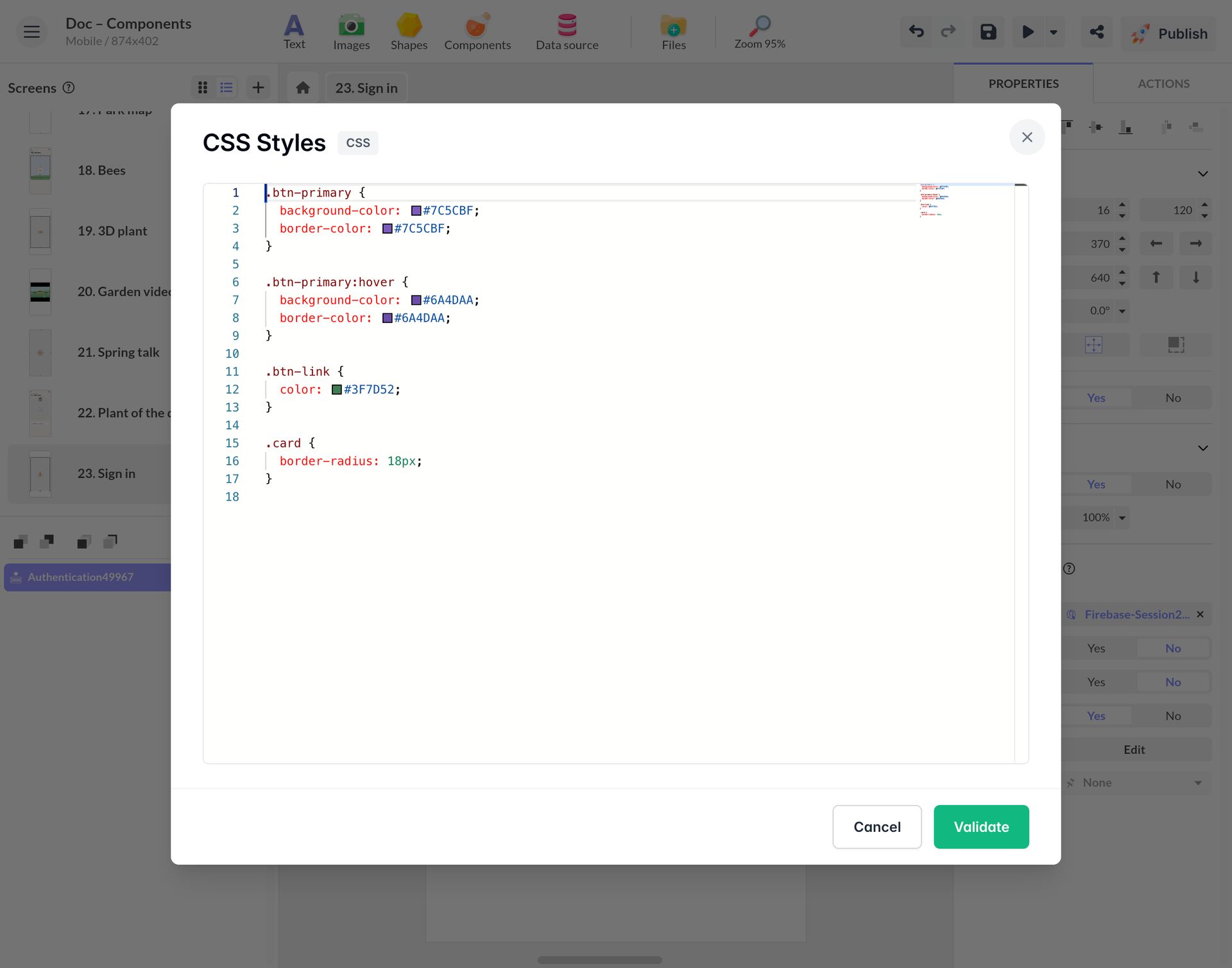
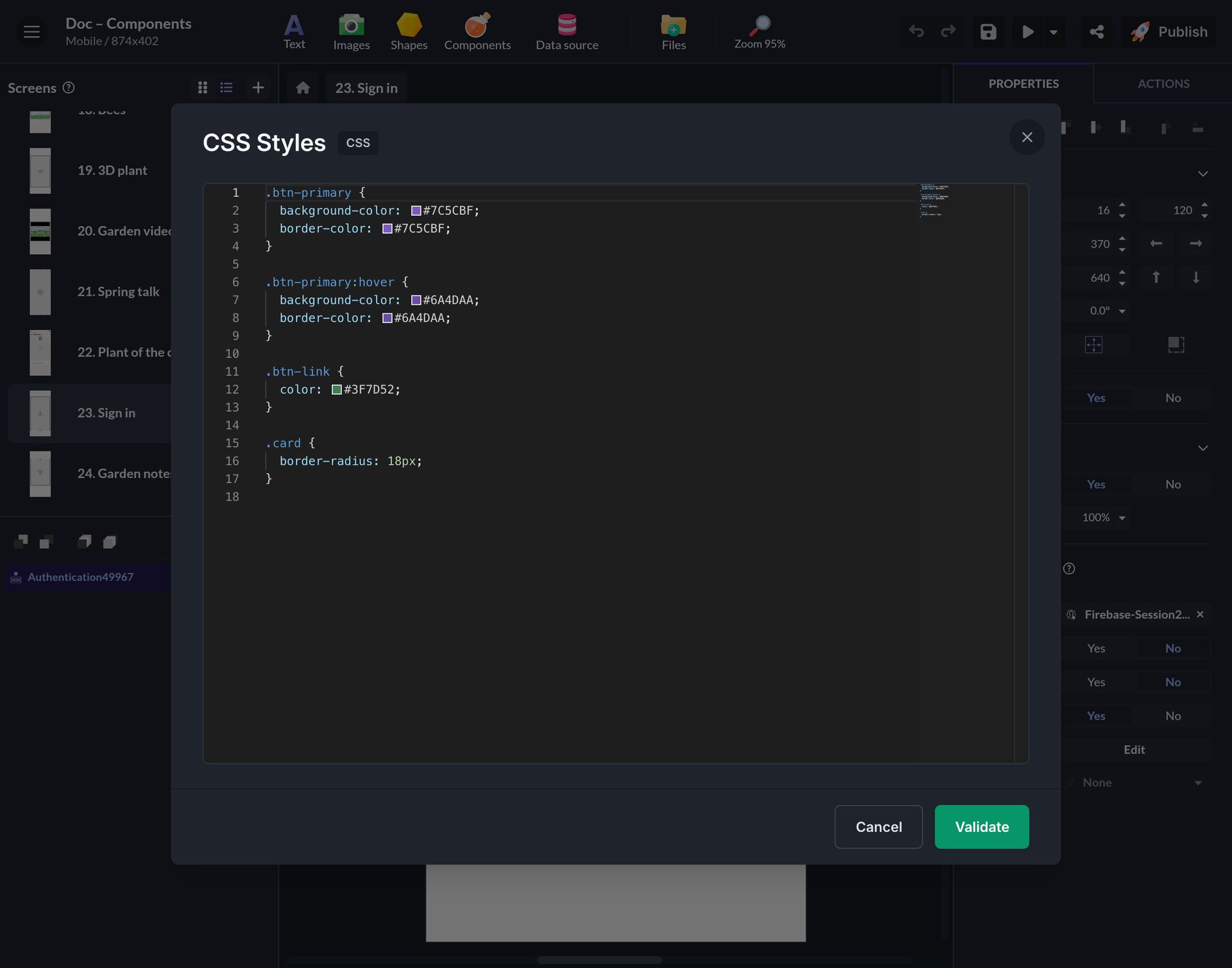
Vous pouvez personnaliser le style CSS du formulaire en cliquant sur le bouton Éditer de la propriété Styles CSS.
Si vous souhaitez aller au-delà des fonctionnalités proposées par le composant Authentification, il est possible de construire une interface totalement personnalisée en utilisant des composants comme le composant Saisie de texte. Pour ce type de personnalisation, y compris la connexion sans mot de passe par lien email, référez-vous à l’article Firebase Session, qui explique comment créer une authentification personnalisée en mode headless.