

Découvrir l'interface de PandaSuite Studio
Bienvenue dans PandaSuite Studio ! Cet éditeur visuel vous permet de créer votre interface utilisateur, d’ajouter des fonctionnalités grâce aux composants et de personnaliser le parcours utilisateur grâce aux actions.

-
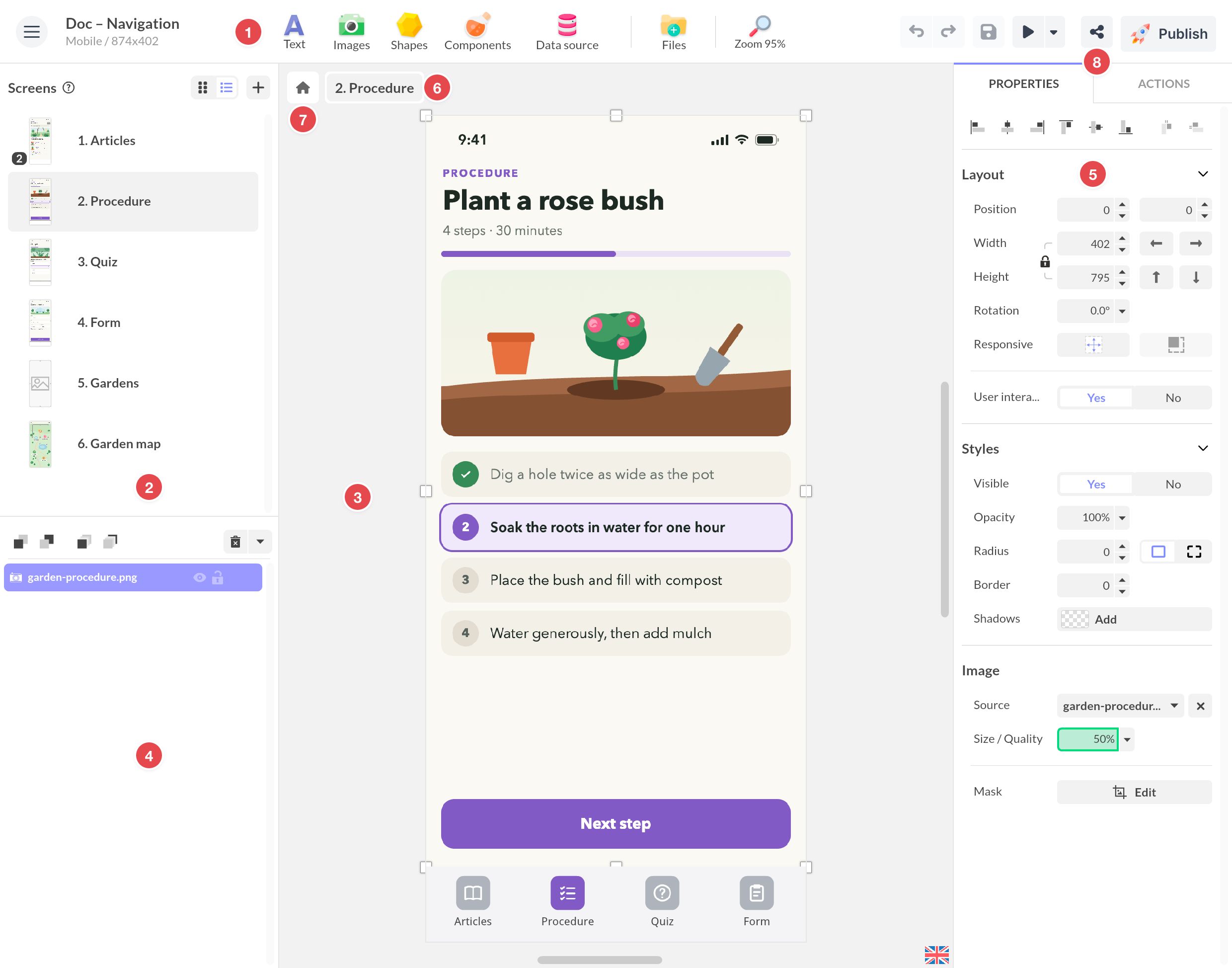
Le header : Accédez facilement aux principales fonctionnalités de création : ajoutez un bloc de texte, une image, une forme vectorielle, un composant ou une source de données, et gérez vos fichiers. Personnalisez votre espace de travail depuis le menu du zoom (zoom, grille, onglets etc.).
-
La navigation : Votre application est constituée d’écrans. Créez des écrans et sélectionnez celui sur lequel vous souhaitez travailler. Cliquez à nouveau sur l’écran sélectionné pour accéder à ses états.
-
La zone de création : c’est la zone visible dans laquelle vous créez l’interface de votre application. Vous pouvez placer des objets hors champ, notamment pour créer des transitions et des animations.
-
Les objets : retrouvez tous les objets, graphiques ou non, qui se trouvent à ce niveau. Les objets graphiques (texte, image, pop-up…) sont en haut de la liste et isolés des objets système (capteur Beacon..) par un séparateur. Leur ordre dans la liste indique leur position en termes de profondeur : ceux du haut de la liste sont situés au-dessus.
-
Les propriétés / actions : accédez aux propriétés de l’objet sélectionné et ajoutez une action depuis l’onglet dédié.
-
Le fil d’Ariane : utilisez ce repère pour savoir à quel niveau vous vous situez (écran, état, composant). Pour accéder à un niveau supérieur, cliquez dessus dans le fil d’Ariane.
-
Le projet : cliquez sur l’icône de la maison pour passer au niveau du projet. Vous y retrouvez les écrans, les avant-plans et arrière-plans qui portent les éléments globaux, les propriétés du projet, ses déclencheurs et les composants qui définissent des comportements globaux de votre application (minuteur d’inactivité, source de données…).
-
Prévisualiser, partager et publier : cliquez sur Aperçu ▶ pour voir la version web de votre application, ou sur la flèche à côté pour tester le projet sur votre téléphone avec un QR code. Partager donne le lien de partage de votre projet, son QR code et son code d’intégration. Publier montre ce que la mise en production mettrait à jour, layout par layout, et les apps qui contiennent le projet. Pensez à sauvegarder régulièrement votre projet : il n’y a pas de sauvegarde automatique.