

Connecter votre app à un outil d'analytics
Connectez votre app à un outil d’analytics (Google Analytics, Mixpanel, Tealium, Matomo, Firebase…) pour récolter des données et comprendre le comportement de vos utilisateurs.
PandaSuite ne propose pas de tableau de bord analytics intégré. Pour collecter et consulter des données d’usage (dont le suivi automatique et vos actions de tracking sur mesure), vous devez connecter votre app à un outil d’analytics.
Faites le choix du bon outil d’analytics en fonction du type d’application et du mode de déploiement :
- Pour une web app : Google Analytics, Mixpanel, Tealium, Matomo ou un autre script analytics web
- Pour une application mobile iOS & Android : Firebase Analytics
Vous consultez ensuite les données directement dans l’outil connecté (par exemple, les rapports Google Analytics ou la console Firebase).
Lorsqu’un outil d’analytics est connecté à votre application, PandaSuite permet de remonter un ensemble de données sur les pages et les événements de votre application. Grâce au plan de tracking personnalisé, vous pouvez également choisir de suivre des événements spécifiques, des formulaires particuliers ou des pages spécifiques.
Ajouter un tracker depuis le dashboard
Google Analytics, Mixpanel, LinkedIn Insight Tag, Firebase et AppsFlyer se connectent depuis le dashboard, sans code :
- Sur la page de votre app, cliquez sur Paramètres, puis ouvrez l’onglet Analytiques.
- Cliquez sur Ajouter un tracker.
- Dans Type, choisissez l’outil : Google Analytics, Mixpanel, LinkedIn Insight Tag, Firebase pour Android, Firebase pour iOS, Firebase pour le Web ou AppsFlyer.
- Dans Valeur, collez l’identifiant fourni par l’outil, comme l’ID de mesure de Google Analytics.
- Pour limiter le tracker, cliquez sur Réglages avancés dans Ajouter un filtre :
- Channel de destination : ajoute le tracker à l’un des channels de l’app au lieu de l’app elle-même (Aucun Channel). Cette liste n’apparaît que si l’app a des channels.
- Appareils concernés : limite le tracker à Mobile, Tablette ou Ordinateur. Sans appareil sélectionné, il s’applique à tous.
- Méthode : Toutes, Web pour la web app, ou Native pour les apps natives.
- Cliquez sur Ajouter un tracker.
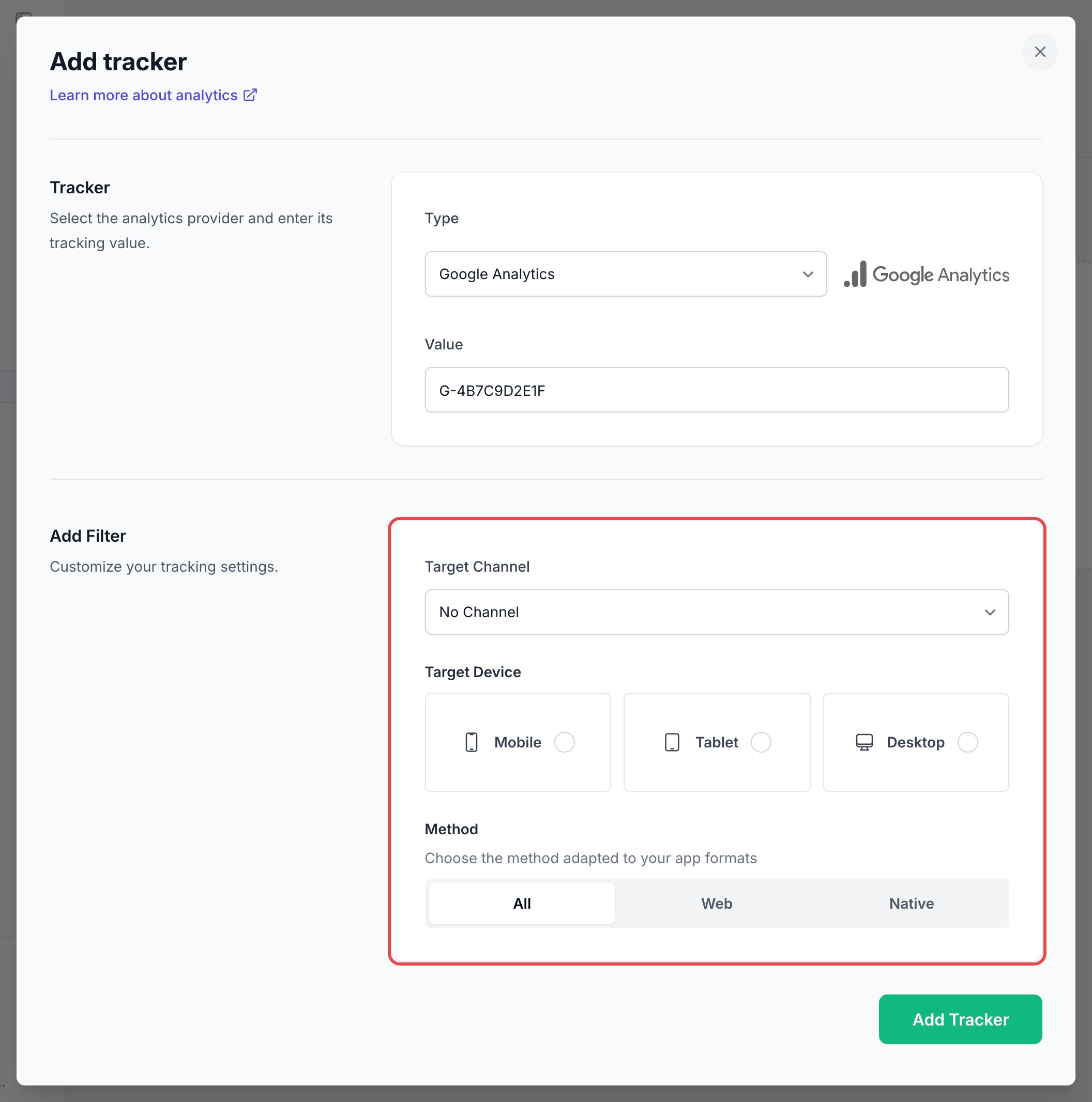
Les filtres ne sont pas disponibles pour les trackers Firebase et AppsFlyer. Après l’ajout d’un tracker Firebase pour Android, générez un nouvel APK : la configuration de Firebase n’est pas dynamique sur Android.
Pour des guides pas à pas, consultez Se connecter à Google Analytics et Se connecter à Firebase Analytics.
Connecter un script analytics personnalisé à une web app
Pour les web apps, vous pouvez aussi ajouter des scripts analytics qui ne sont pas listés dans Paramètres > Analytiques. Utilisez cette option pour Matomo, Piwik PRO, Tealium, Piano Analytics, Meta Pixel ou un gestionnaire de tags fourni par votre organisation.
Sur la page de votre app, rendez-vous dans Paramètres > Web > Code personnalisé et collez le script du fournisseur dans Espace avant </head>. Le script doit inclure les balises <script> et le balisage HTML que le fournisseur demande de placer dans le <head> de la page.
Lorsque le script est chargé, PandaSuite peut envoyer les analytics automatiques et les actions de tracking personnalisées aux APIs web analytics compatibles. Pour Matomo, utilisez une configuration qui expose la file standard _paq sur la page. Pour Meta Pixel, collez tel quel le code de base fourni par Meta. Si vous utilisez un gestionnaire de tags, vérifiez qu’il transmet les vues et événements PandaSuite vers votre outil d’analytics sans dupliquer les vues de page.
Activez ensuite Analytics automatique dans les propriétés du projet si vous voulez que PandaSuite envoie automatiquement les vues d’écran et interactions de base. Pour suivre des interactions précises, ajoutez des actions de tracking sur mesure dans votre projet. Consultez Plan de tracking personnalisé.
Attention à bien proposer une bannière de consentement aux cookies si vous récoltez les données d’une web app.
Pensez à connecter l’outil avant le lancement de votre application / projet pour accéder à toutes les informations : il n’est pas possible d’obtenir les données rétroactivement.
Pour un projet utilisé sur une borne ou avec une connexion limitée, gardez en tête que les outils d’analytics ne peuvent recevoir les données que lorsque l’appareil dispose d’une connexion internet.
Pour les points d’attention hors ligne (et les alternatives si l’appareil ne se connecte jamais à internet), consultez la section Projets sur borne et hors ligne.