

Personnaliser votre interface de travail
Quand on passe des heures dans PandaSuite Studio, quelques réglages bien choisis peuvent faire la différence : visibilité accrue quand on travaille sur un petit écran, repères précis pour un design pixel-perfect, gestion des onglets…
Dans cet article, nous passons en revue les astuces les plus utiles pour modeler l’interface de PandaSuite Studio à votre image.
Ajuster le zoom de la zone de création
| Action | Méthode | Astuce |
|---|---|---|
| Zoom avant / arrière | Espace + molette de souris ou Pinch (trackpad) | Gardez Espace enfoncé et faites glisser pour déplacer la vue. |
| Ajuster à l’écran | Menu Zoom ▸ Ajuster zoom auto. | Pratique avant une capture d’écran. |
| Valeur précise | Champ numérique à côté de Zoom dans le menu Zoom | Tapez 150 pour afficher à 150 %, 50 pour 50 %, etc. |
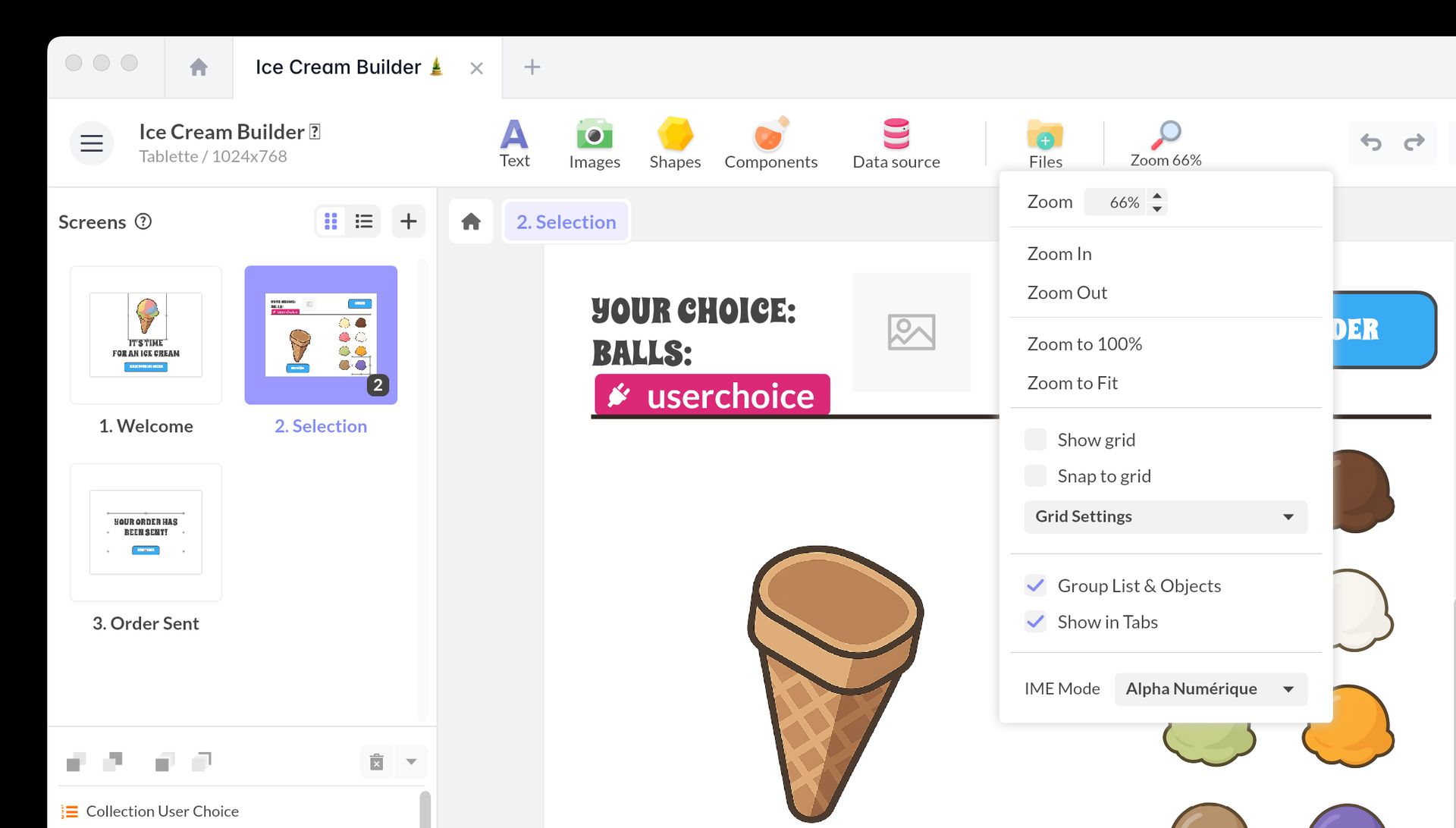
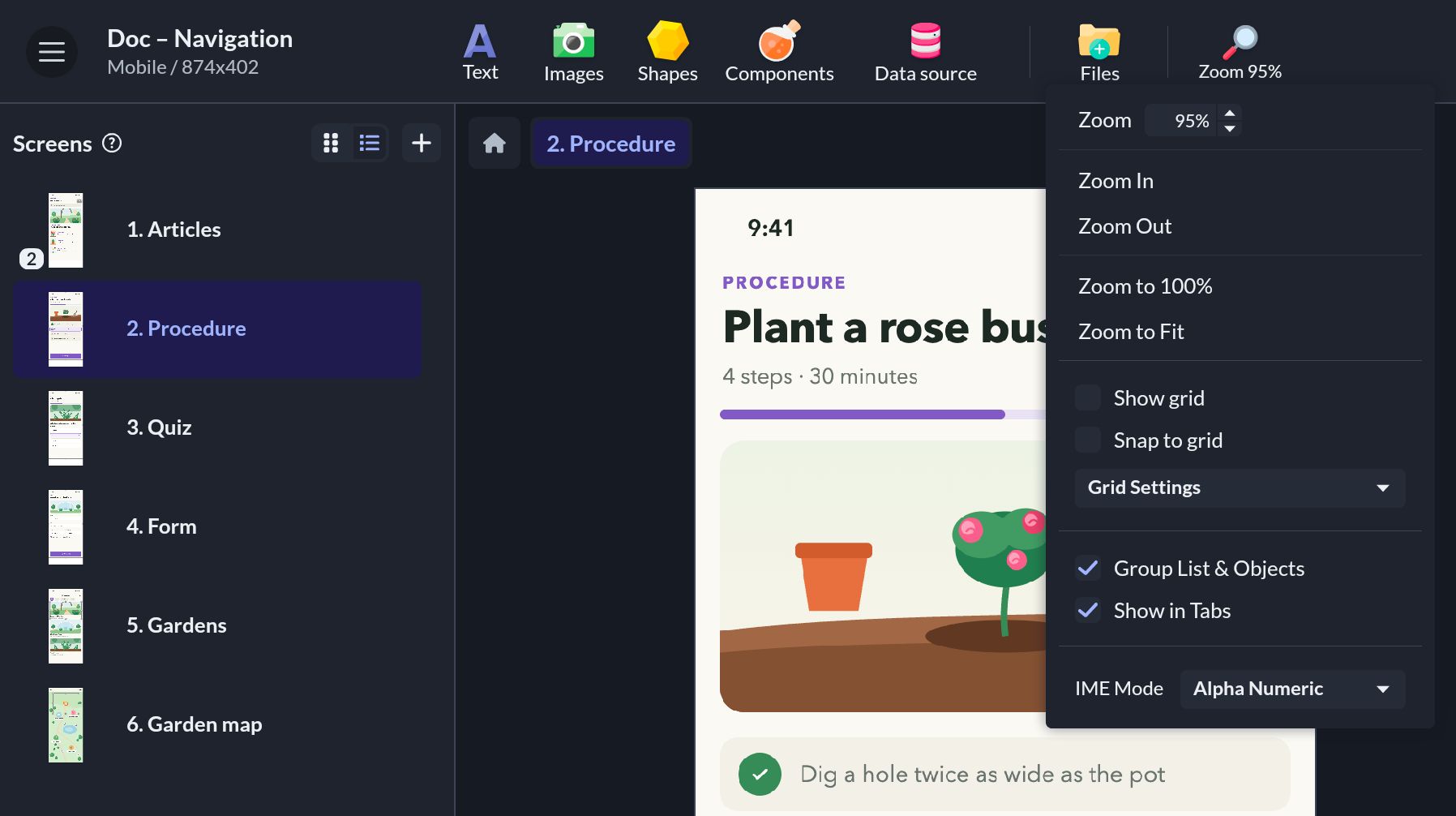
Sur un 13″, vous jonglez souvent entre plusieurs niveaux de zoom. Appliquez
Espace + molette pour zoomer, puis gardez Espace enfoncé et faites glisser
pour déplacer la vue sans modifier la sélection.
Afficher et personnaliser la grille
Pour activer la grille, cliquez sur Zoom ▸ Afficher la grille.
Ouvrez les Paramètres Grille pour régler :
- Largeur blocs et Hauteur blocs
- Nombre blocs, par colonne et par ligne
- Couleur 1, Couleur 2 et Opacité (pour une grille visible mais discrète)
Activez Aligner sur la grille pour que les objets s’alignent automatiquement sur la grille.
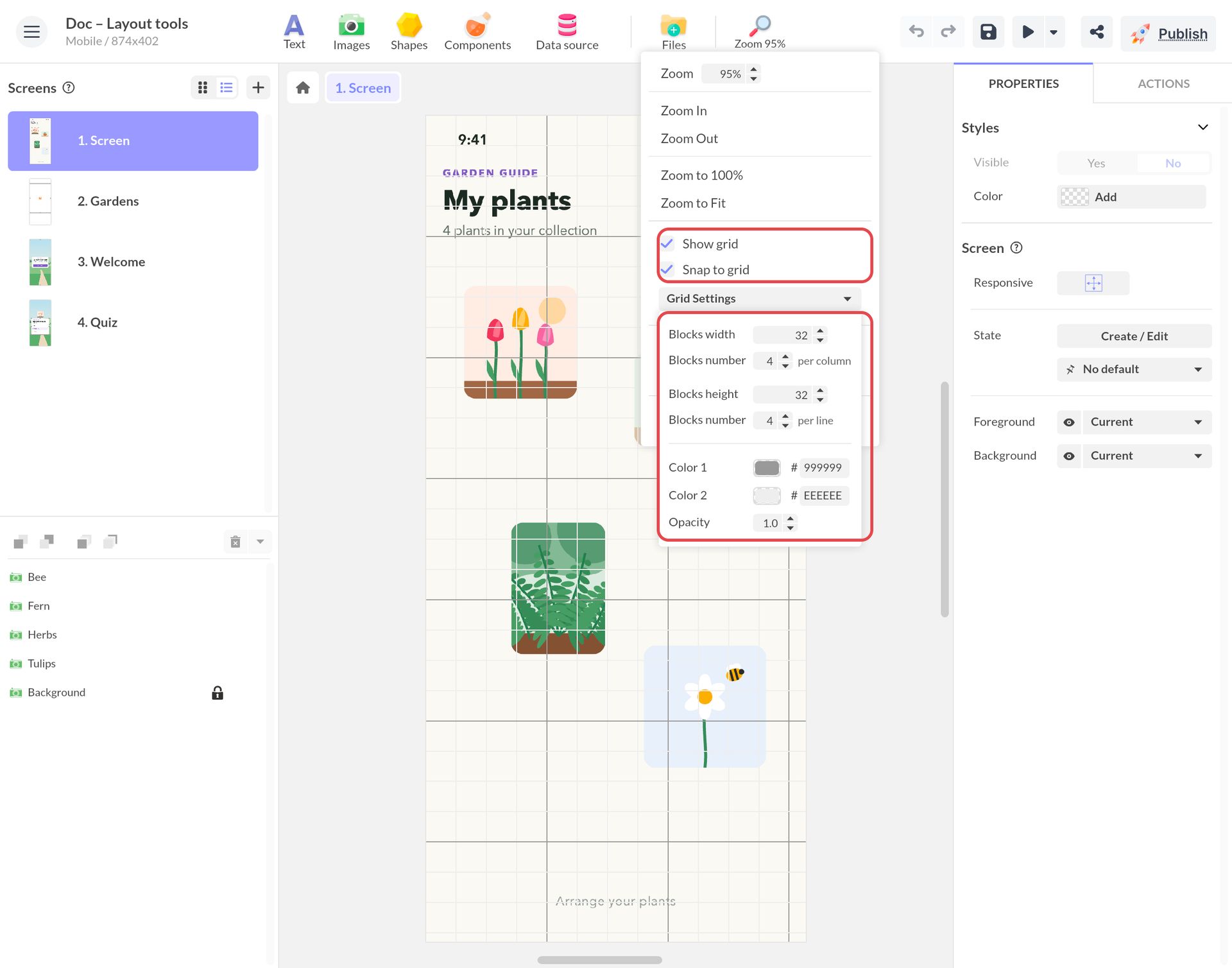
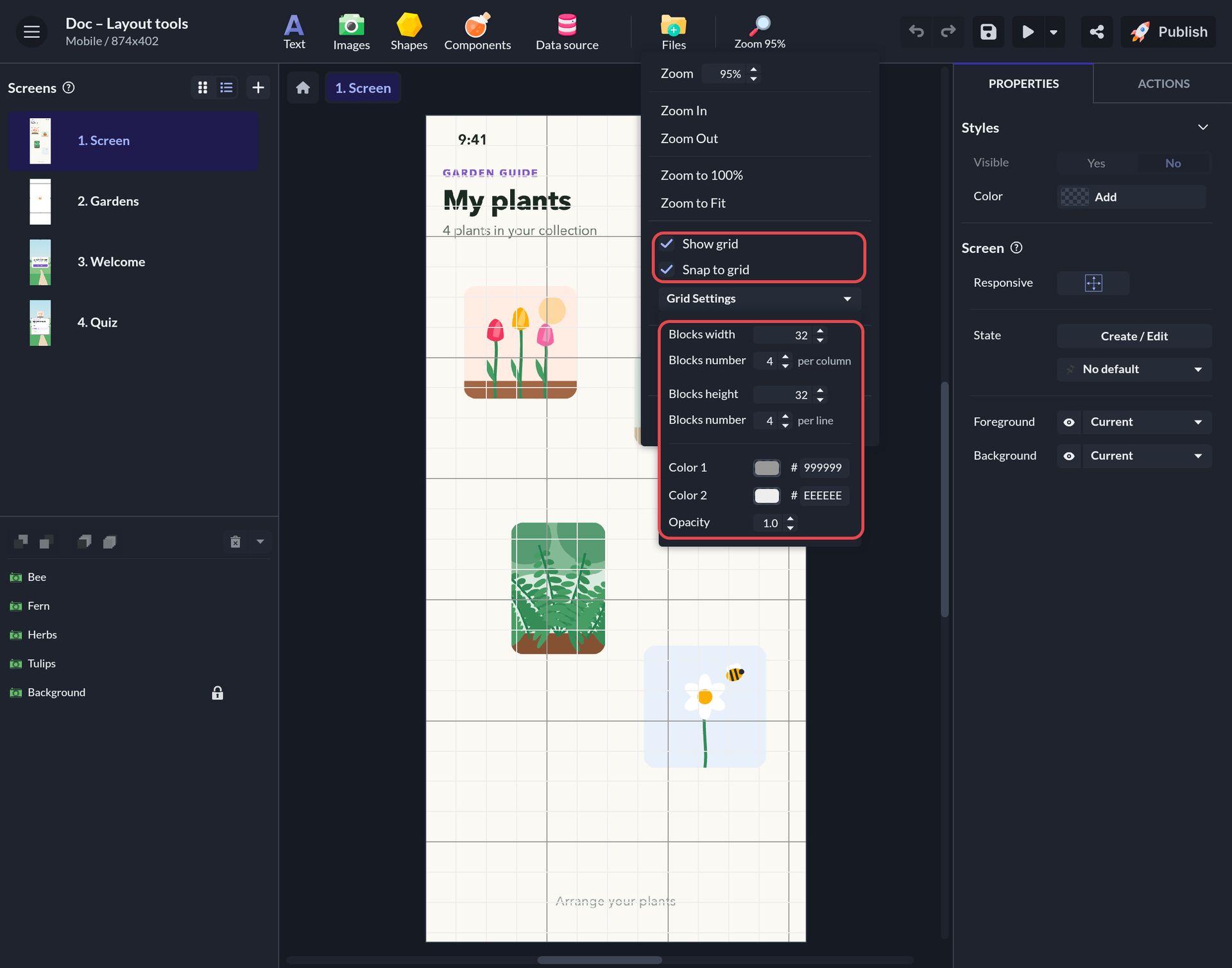
Vous pouvez très bien afficher la grille sans activer le magnétisme (ou l’inverse). Désactivez ce dernier si vous travaillez sur des éléments « au pixel près » qui ne doivent pas s’aligner par défaut.
Changer la langue de votre éditeur
PandaSuite Studio est disponible en français et en anglais. La langue de l’interface n’a aucun impact sur la ou les langues de votre projet : il s’agit simplement du langage d’affichage des menus, bulles d’aide et panneaux.
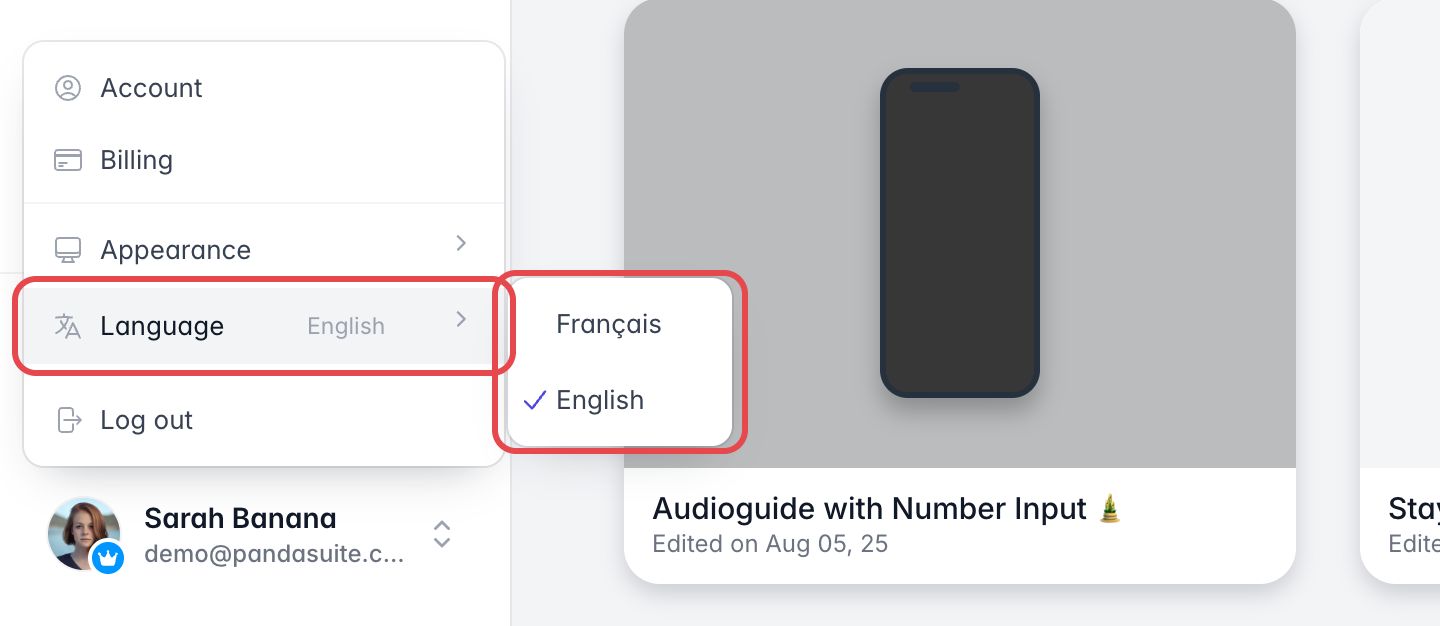
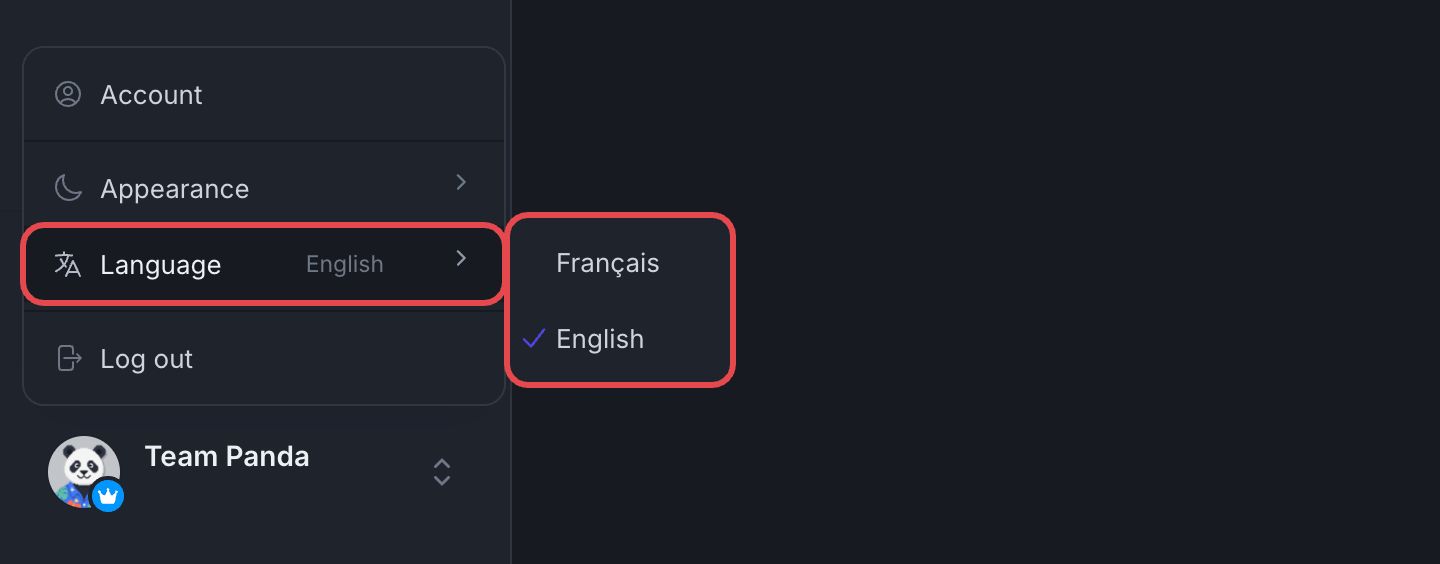
Pour changer la langue, rendez-vous sur l’écran d’accueil de PandaSuite Studio et cliquez sur votre nom en bas à gauche.
Survolez Langue, puis choisissez Français ou English.
Organiser vos onglets
PandaSuite Studio fonctionne avec des panneaux modulables.
Vous pouvez adapter leur affichage à vos besoins.
Grouper les écrans et les objets
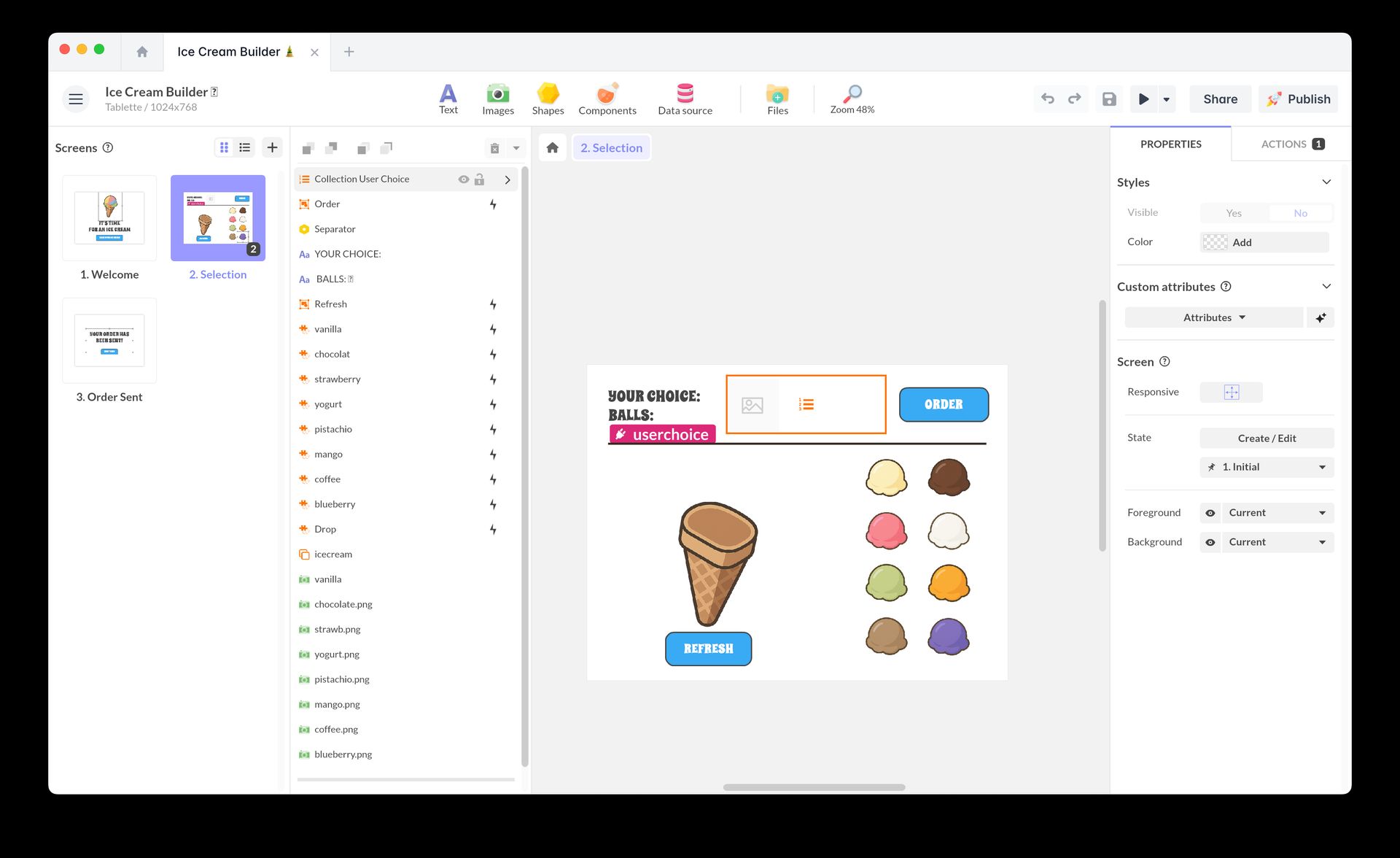
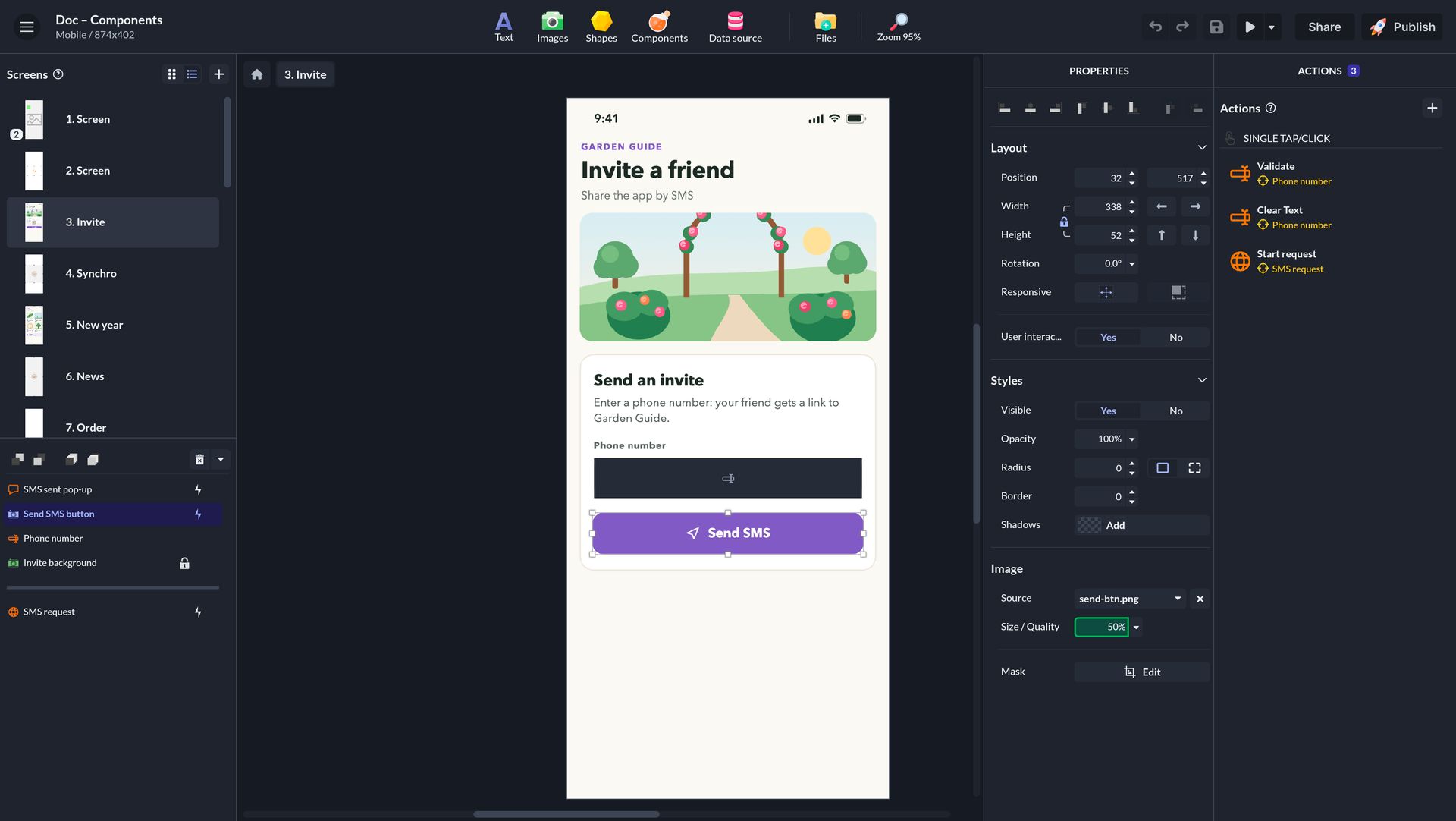
Par défaut, Écrans (liste des écrans) et Objets (arborescence locale) sont affichés ensemble. Vous pouvez les dissocier pour une meilleure visibilité.
Désactivez Grouper Liste & Objets dans le menu Zoom.
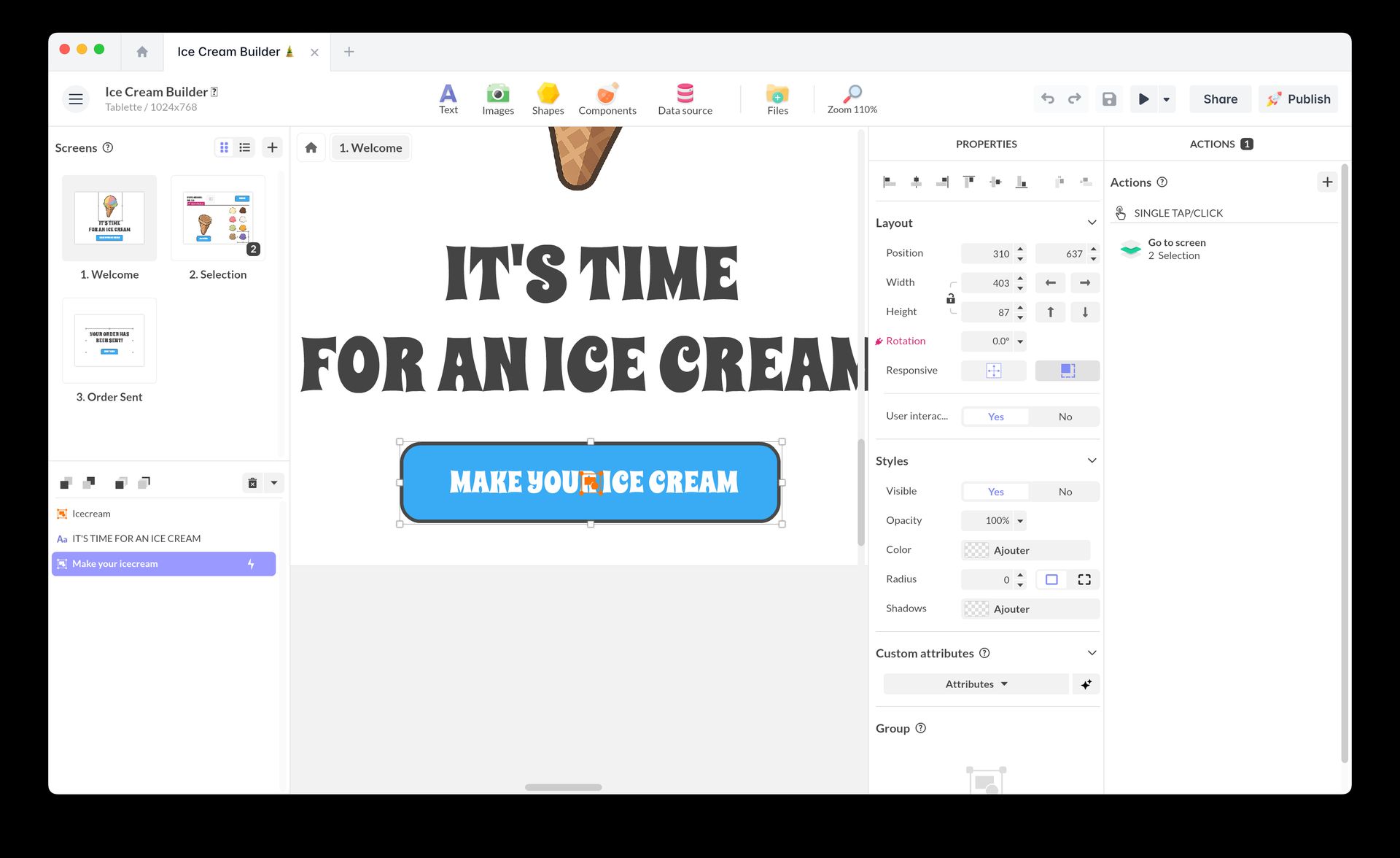
Afficher Propriétés et Actions côte à côte
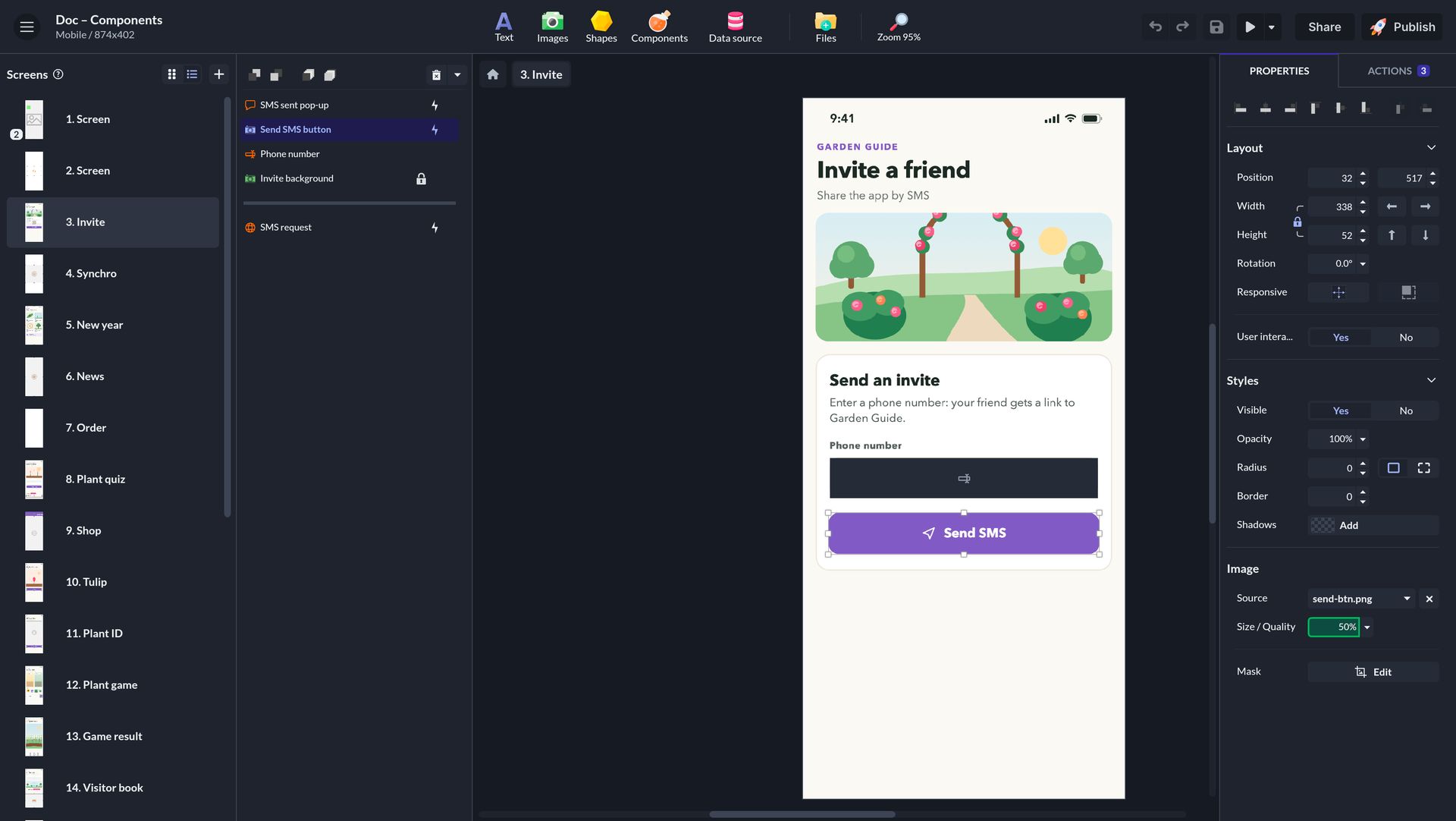
Si vous travaillez sur un grand écran (24″ ou plus), il peut être intéressant d’afficher les panneaux Propriétés et Actions côte à côte plutôt qu’en onglets.
Désactivez Utiliser des onglets dans le menu Zoom.
Vous obtenez un espace « super-panneau » formé de 2 colonnes.
Sauvegarder votre workspace
PandaSuite mémorise automatiquement la disposition des panneaux. Les préférences sont stockées sur l’ordinateur, pas dans le projet ; vous pouvez donc :
- Travailler à l’aise sur un iMac 27″,
- Reprendre le même projet sur un MacBook avec la disposition des panneaux choisie sur cet ordinateur.
Si vous disposez d’un second écran, utilisez le lien de partage sur cet autre écran : vous visualisez vos actions en temps réel sans masquer la zone de création.