

Changer le nom et la card de votre projet
Changez le nom du projet et la card qui le représente, depuis le dashboard.
Ouvrez votre dashboard et survolez le projet. Cliquez sur ···, puis sur Réglages… Les réglages du projet s’ouvrent sur l’onglet Information.
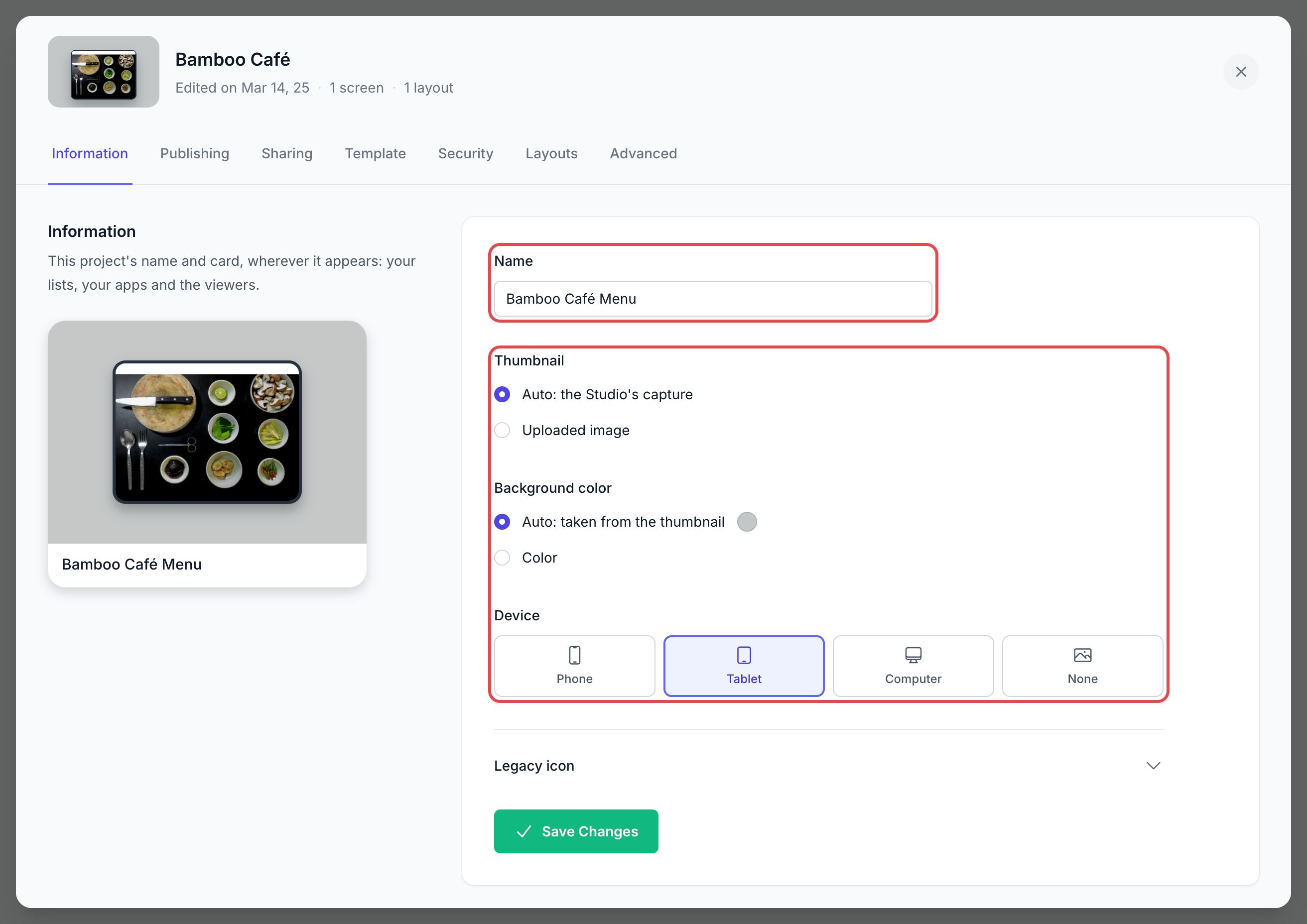
Changer le nom
Modifiez le Nom du projet, puis cliquez sur Enregistrer les modifications.
Le nouveau nom est visible par toutes les personnes qui consultent le projet.
Personnaliser la card
La card est l’image qui représente le projet partout où il apparaît : vos listes de projets, les pages de vos apps, les viewers et les e-mails envoyés quand vous partagez ou transférez le projet. L’aperçu à côté du formulaire montre la card au fil de vos changements.
Chaque réglage reste automatique tant que vous n’en choisissez pas un autre :
- Vignette : Auto : la capture du Studio utilise la capture du projet faite par PandaSuite Studio. Sélectionnez Image importée, puis cliquez sur Choisir une image pour utiliser votre propre image. Remplacer permet de la changer ensuite.
- Couleur de fond : Auto : tirée de la vignette prend une couleur dans la vignette. Sélectionnez Couleur pour choisir la vôtre dans le sélecteur de couleur.
- Appareil : l’appareil dessiné autour de la vignette : Téléphone, Tablette, Ordinateur ou Aucun. Par défaut, la card dessine l’appareil du format du projet.
Cliquez sur Enregistrer les modifications : le nom et la card sont enregistrés ensemble.
Ancienne icône
L’icône qui représentait le projet auparavant est repliée en bas de l’onglet, sous Ancienne icône, car certains écrans l’utilisent encore. Dépliez-la pour changer ou retirer l’icône, puis cliquez sur Enregistrer les modifications.