

Personnaliser le nom de domaine
Connectez votre application ou votre publication à un domaine personnalisé.
Le nom de domaine est l’adresse unique par laquelle votre contenu est accessible sur internet.
Par défaut, toute projet publié sur le web avec PandaSuite est accessible via son sous-domaine (par exemple https://app.pandasuite.com/dEGVcGh89). Un nom de domaine personnalisé reflète votre identité ou celle de votre organisation en ligne, offrant une marque reconnaissable et professionnelle à vos utilisateurs.
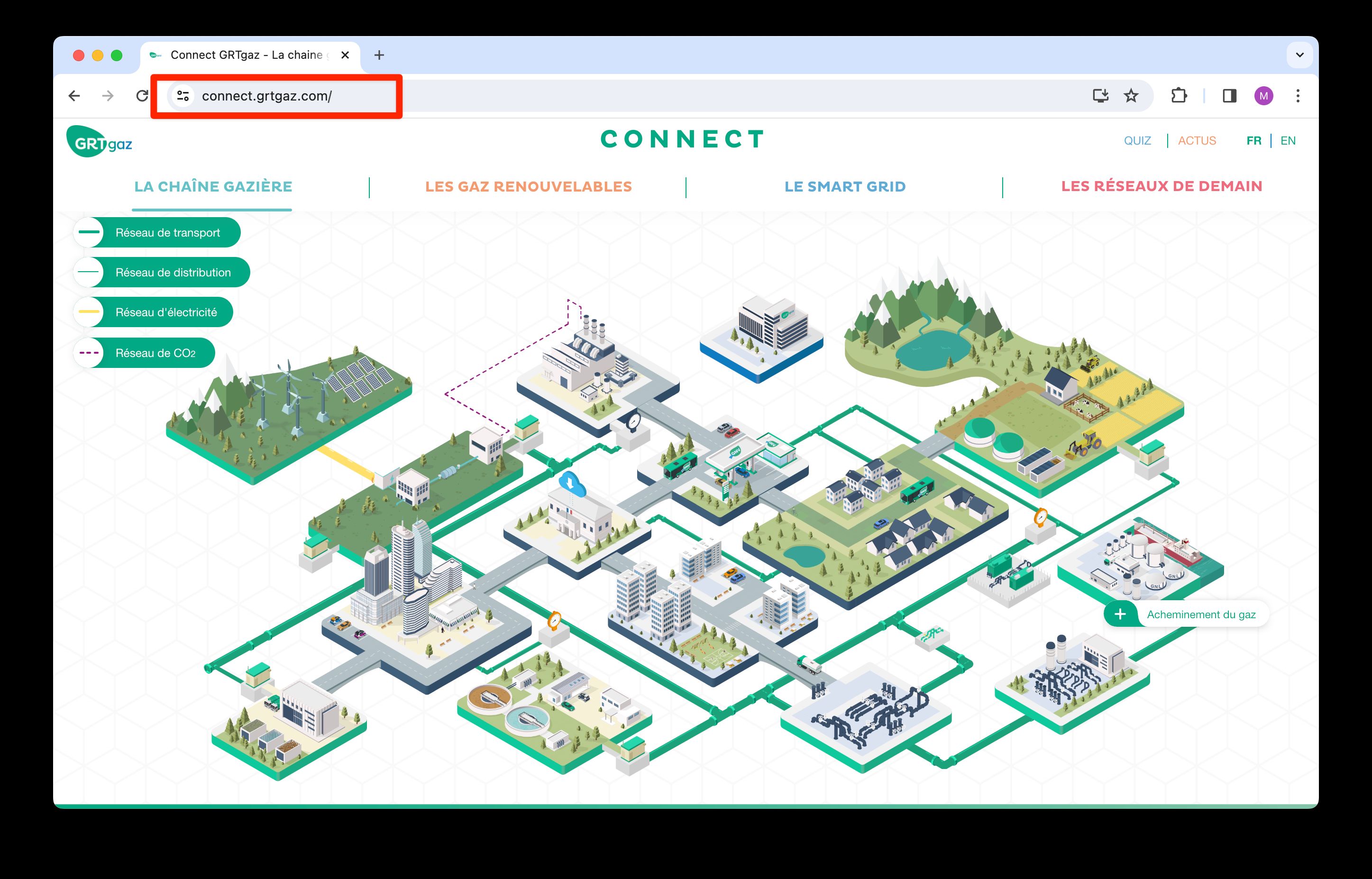
Certificat Https
Pour offrir une expérience en ligne sécurisée, fiable et professionnelle à vos utilisateurs, il est nécessaire de posséder un certificat HTTPS également.
Un certificat HTTPS est un fichier numérique qui permet une connexion sécurisée entre le navigateur web de l’utilisateur et votre site web. Ce certificat est essentiel pour chiffrer les données échangées, assurant la confidentialité et l’intégrité des informations transmises.
PandaSuite propose deux façons pour obtenir un certificat HTTPS.
Certificats gérés par PandaSuite
Les certificats gérés par PandaSuite sont offerts à tous les projets publiés avec PandaSuite gratuitement.
Si vous ajoutez un domaine personnalisé, nous provisionnerons automatiquement un certificat avec Let’s Encrypt, ce qui activera HTTPS sur votre domaine. Les certificats sont générés et renouvelés automatiquement en fonction des besoins.
Après avoir cliqué sur Valider le domaine, l’activation du certificat peut prendre quelques minutes. Pendant ce délai, une erreur HTTPS ou SSL peut encore s’afficher dans le navigateur. Patientez quelques minutes, puis rechargez l’URL.
Certificats personnalisés
Il est également possible d’utiliser un certificat personnalisé.
Les certificats personnalisés vous permettent de fournir un certificat correspondant à vos spécifications, comme un certificat générique (wildcard) ou un certificat de validation étendue (EV). Si vous souhaitez fournir votre propre certificat personnalisé, vous pouvez l’installer.
Pour installer un certificat, vous aurez besoin de :
- le certificat au format X.509 PEM (un fichier
.cer) - la clé privée que vous avez utilisée pour demander le certificat (un fichier
.key) - la chaîne complète de certificats : votre certificat suivi des certificats intermédiaires de votre autorité de certification (AC), dans un fichier
.pem
Pour l’installer, ajoutez d’abord le domaine personnalisé, puis :
- Sur la page de votre app, dans Services, cliquez sur Sécurité.
- Dans la section Certificat SSL personnalisé, importez la Clé privée, le Certificat et le Certificat fullchain.
- Cliquez sur Mise à jour.
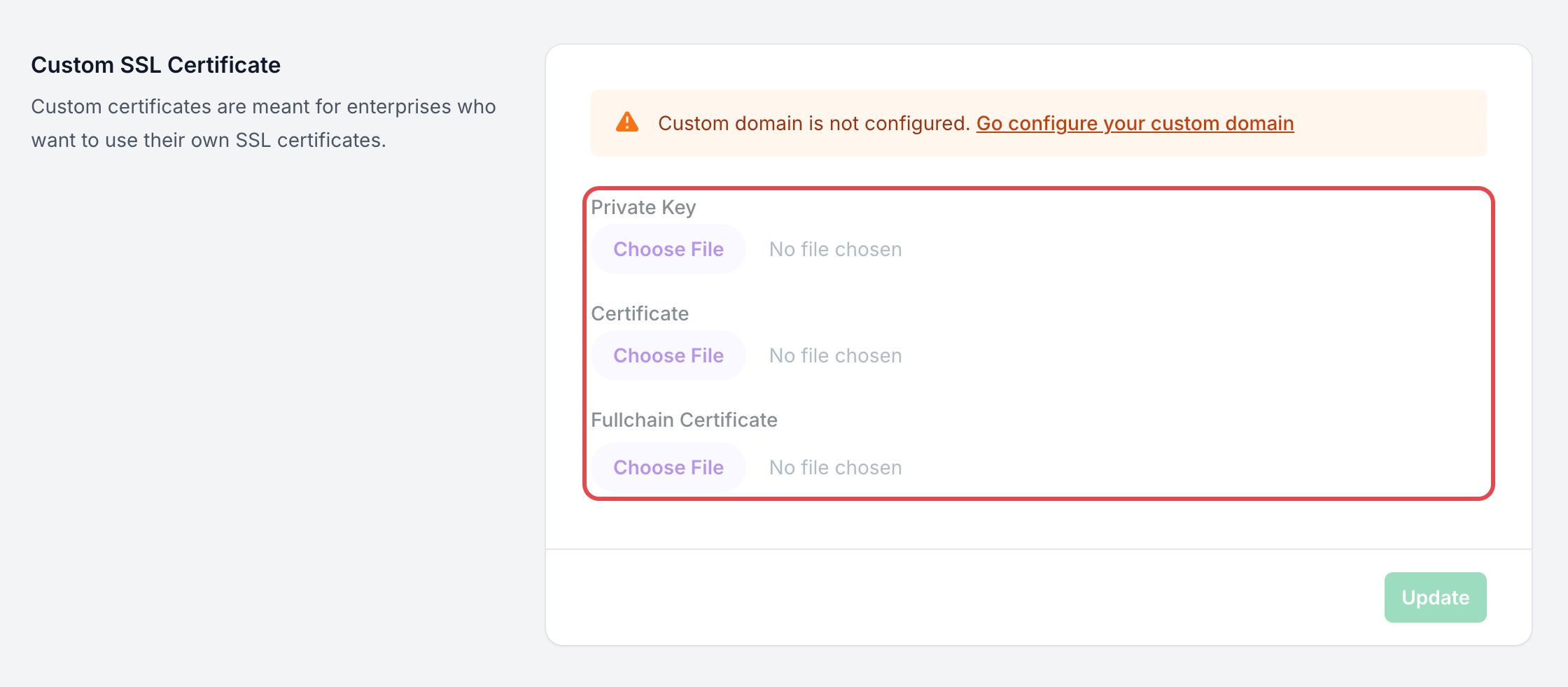
Tant que l’app n’a pas de domaine personnalisé, la section affiche Le domaine personnalisé n’est pas configuré. et ses champs sont indisponibles, comme sur l’image ci-dessus.
PandaSuite vérifie que la clé privée et les certificats sont des fichiers valides, puis installe votre certificat pour le domaine personnalisé déjà configuré sur l’app. PandaSuite ne vérifie pas que le certificat couvre ce domaine : assurez-vous qu’il a bien été émis pour lui. La section affiche ensuite le certificat installé, son émetteur et sa date d’expiration. Pour revenir au certificat géré par PandaSuite, cliquez sur Restaurer le certificat par défaut, puis sur Restaurer.
Configurer l’enregistrement CNAME pour votre domaine personnalisé
Afin d’associer un domaine personnalisé à votre application web, il est nécessaire de créer un enregistrement CNAME (Canonical Name) chez votre fournisseur d’hébergement DNS. L’enregistrement CNAME permet de rediriger un sous-domaine vers un domaine cible.
Votre application web doit être accessible en ligne avant de procéder à la configuration DNS.
Choisissez votre sous-domaine
- Pour un nouveau domaine : après l’achat d’un domaine, vous pouvez utiliser le sous-domaine
wwwpour faciliter l’accès à votre site (par exemple,www.votre-domaine.com). - Pour un domaine existant : vous pouvez également choisir un sous-domaine spécifique, comme
app.votre-domaine.com, pour diriger vers votre application.
Important : Les noms de domaine personnalisés doivent être inférieurs à 64 caractères.
Configurer l’enregistrement CNAME
- Accédez à votre compte chez l’hébergeur DNS (comme OVH, AWS, Google Domains, etc.) et localisez la gestion DNS de votre domaine.
- Créez un nouvel enregistrement CNAME avec les paramètres suivants :
- Nom : le sous-domaine choisi (par exemple,
wwwouapp). - Valeur :
custom.pandasuite.com.
- Nom : le sous-domaine choisi (par exemple,
- Sauvegardez les modifications et attendez la propagation DNS, qui peut prendre de quelques minutes à 48 heures.
Assistance : Si vous rencontrez des difficultés ou si vous n’êtes pas familier avec le processus de configuration DNS, n’hésitez pas à contacter le support technique de votre hébergeur pour obtenir de l’aide.
Ajout du domaine personnalisé
Après avoir configuré l’enregistrement CNAME, il faut désormais ajouter ce nom de domaine personnalisé à votre application web.
- Rendez-vous sur votre dashboard PandaSuite, dans la section Apps
- Sélectionnez votre application, cliquez sur Paramètres et ouvrez l’onglet Hébergement.
- Dans Domaine personnalisé, copiez et collez votre domaine personnalisé.
- Cliquez sur Valider le domaine : la connexion est établie et votre URL est mise à jour sur la carte Web de votre app
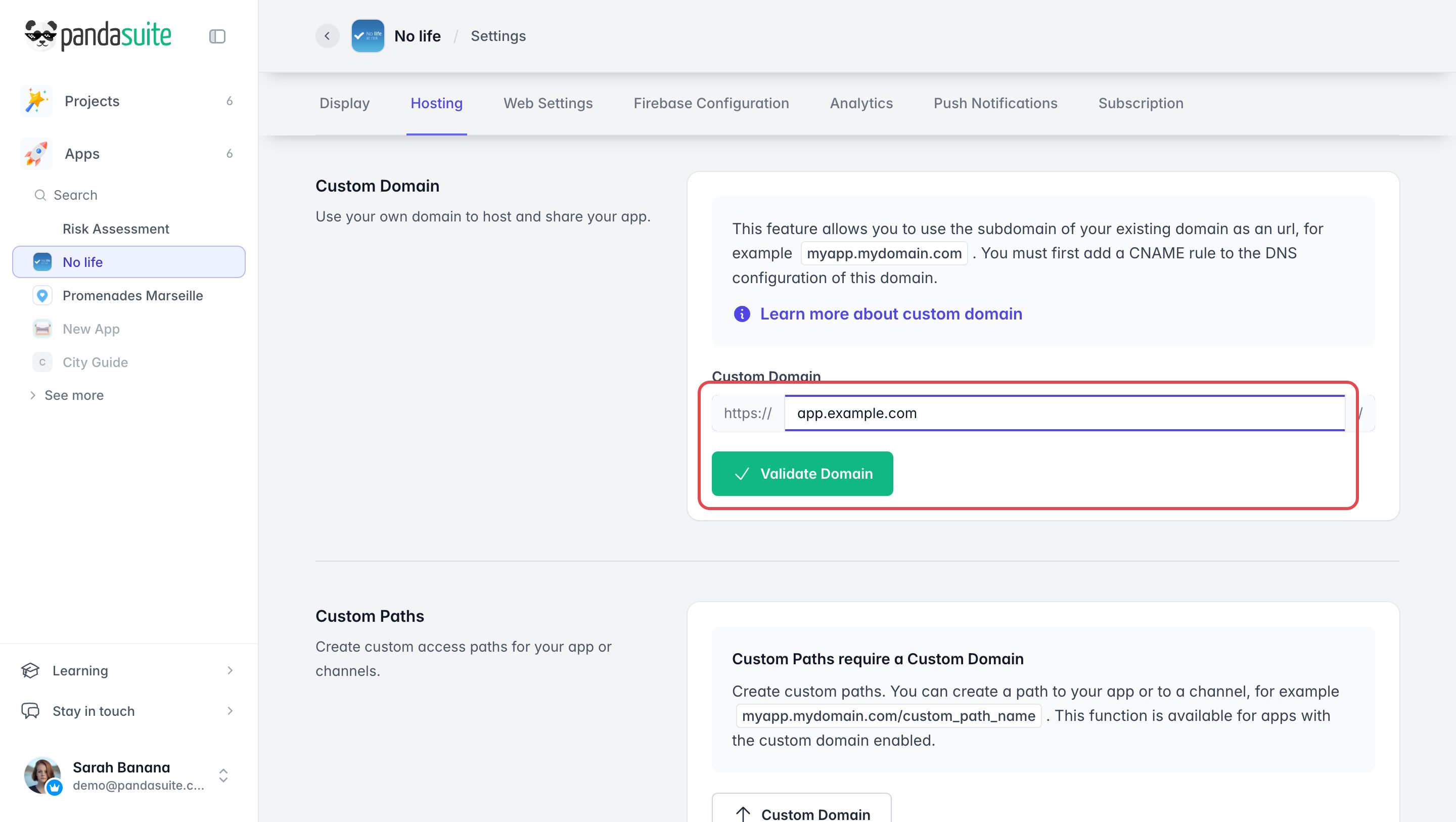
Pour déconnecter le domaine, cliquez sur Supprimer le domaine, puis sur Supprimer : votre app n’est plus accessible à cette adresse.
Créer des chemins personnalisés
Une fois le domaine personnalisé validé, vous pouvez donner à votre app, ou à l’un de ses channels, son propre chemin sur ce domaine, par exemple app.votre-domaine.com/visite.
- Dans Paramètres, ouvrez l’onglet Hébergement et rendez-vous dans Chemins personnalisés.
- Si votre app a des channels, choisissez-en un dans Sous-espace, ou gardez Aucun Channel pour l’app elle-même.
- Dans Chemin personnalisés, saisissez le chemin qui suit votre domaine.
- Cliquez sur Enregistrer.
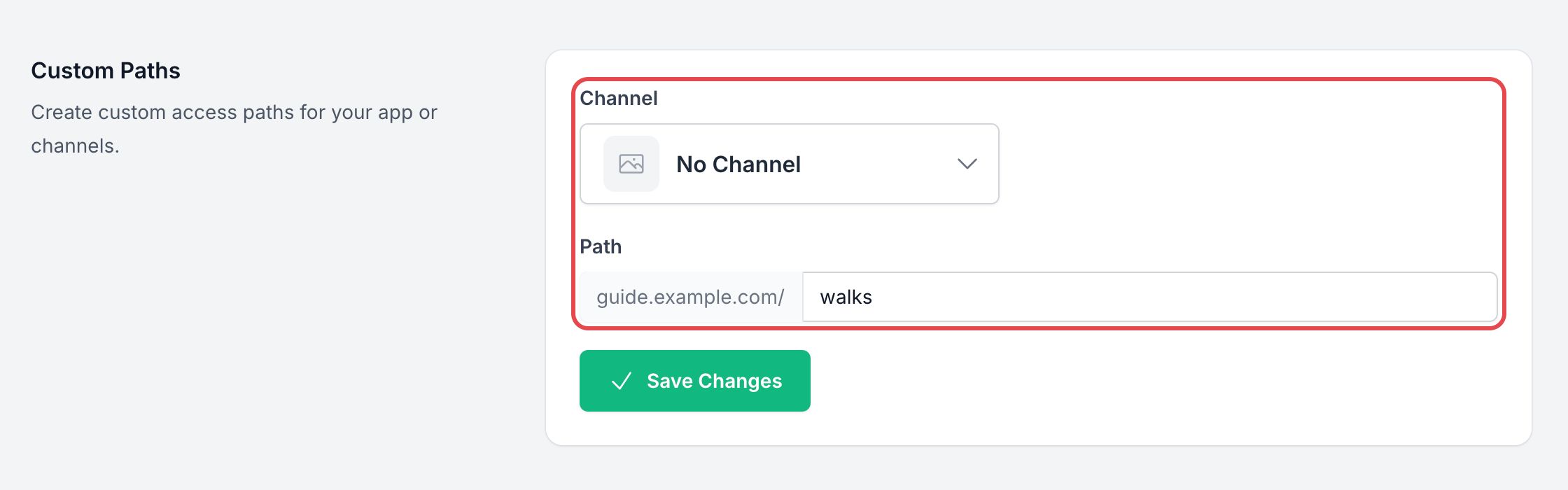
Sans domaine personnalisé, la section affiche Les chemins personnalisés nécessitent un domaine personnalisé et un bouton Domaine personnalisé qui mène au champ du domaine.