

Introduction au dashboard
Le tableau de bord, ou dashboard, est le centre de contrôle de votre expérience sur PandaSuite. C’est là que vous gérez vos projets et vos apps, que vous trouvez des ressources utiles et que vous ajustez les paramètres de votre compte.
Dans cet article, nous vous guidons à travers les principales zones du dashboard PandaSuite.
Accéder au dashboard
Connectez-vous à votre compte PandaSuite : vous arrivez directement sur le dashboard. Vous pouvez aussi l’ouvrir depuis PandaSuite Studio.
Voici l’URL du dashboard : https://pandasuite.com/dashboard/
Explorer le dashboard
Le menu de gauche donne accès aux principales sections :
- Projets : tous vos projets, actifs ou archivés.
- Apps : les apps qui diffusent vos projets sur le web, sur mobile et sur ordinateur. Juste en dessous, un accès rapide liste quelques apps : celle où vous êtes, celles que vous épinglez avec Épingler et les plus récentes. Utilisez son champ de recherche pour atteindre n’importe quelle autre app.
En bas du menu, deux menus regroupent les ressources :
- Apprendre PandaSuite : Templates, Tutoriels vidéo et Documentation.
- Restez en contact : Blog, Nouveautés, Portfolio et Contactez-nous.
Avec un compte gratuit, un encart Passez en Pro s’affiche juste au-dessus de votre nom : Découvrir Pro ouvre la souscription au compte Pro, et Comparer les formules montre ce qu’il ajoute au compte gratuit. Vous pouvez masquer cet encart avec sa croix : une entrée Devenir Pro prend alors sa place.
En bas à gauche, cliquez sur votre nom pour ouvrir le menu du compte : Compte, Facturation, Apparence (thème clair ou sombre), Langue et Se déconnecter.
Gérer vos projets
Voici l’URL vers la section Projets : https://pandasuite.com/dashboard/create
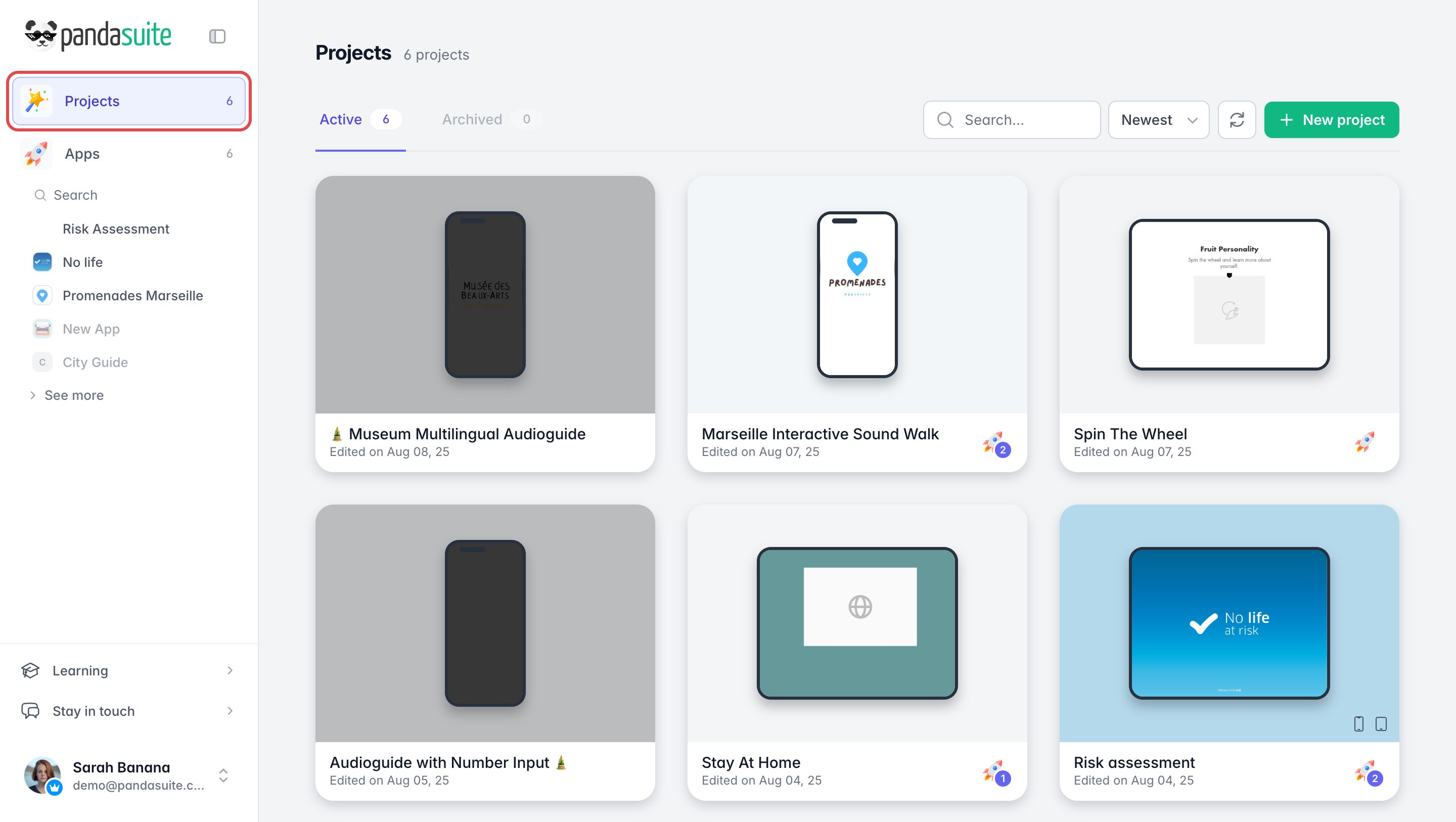
La section Projets liste vos projets dans deux onglets, Actifs et Archivés. Saisissez du texte dans le champ Rechercher… pour retrouver un projet. Cliquez sur Nouveau projet pour en créer un.
Survolez un projet et cliquez sur ··· pour ouvrir son menu :
- Ouvrir dans le Studio : ouvre le projet dans PandaSuite Studio.
- Aperçu : affiche le projet dans un aperçu web.
- Publier… : ajoute le projet à une app, ou crée une nouvelle app pour lui.
- Réglages… : modifie le nom du projet et sa card : vignette, couleur de fond et appareil.
- Partager… : donne le lien d’aperçu, son QR code et le code pour intégrer le projet dans un site web.
- Template… : propose le projet comme modèle grâce à un lien.
- Sécurité… : protège le lien de partage par un mot de passe.
- Dupliquer / Transférer : crée une copie du projet ou le cède à un autre compte.
- Archiver : range le projet dans l’onglet Archivés.
- Supprimer : supprime le projet. Attention : la suppression est définitive.
Les entrées Publier…, Réglages…, Partager…, Template… et Sécurité… ouvrent les réglages du projet sur l’onglet correspondant : Publication, Information, Partage, Template et Sécurité. Deux autres onglets s’y trouvent : Layouts, pour créer un nouveau layout, et Avancé, pour autoriser l’assistance à distance, dupliquer ou transférer le projet dans Dupliquer ou transférer, et l’archiver ou le supprimer dans la Zone à risques.
Gérer vos apps
Voici l’URL vers la section Apps : https://pandasuite.com/dashboard/publish
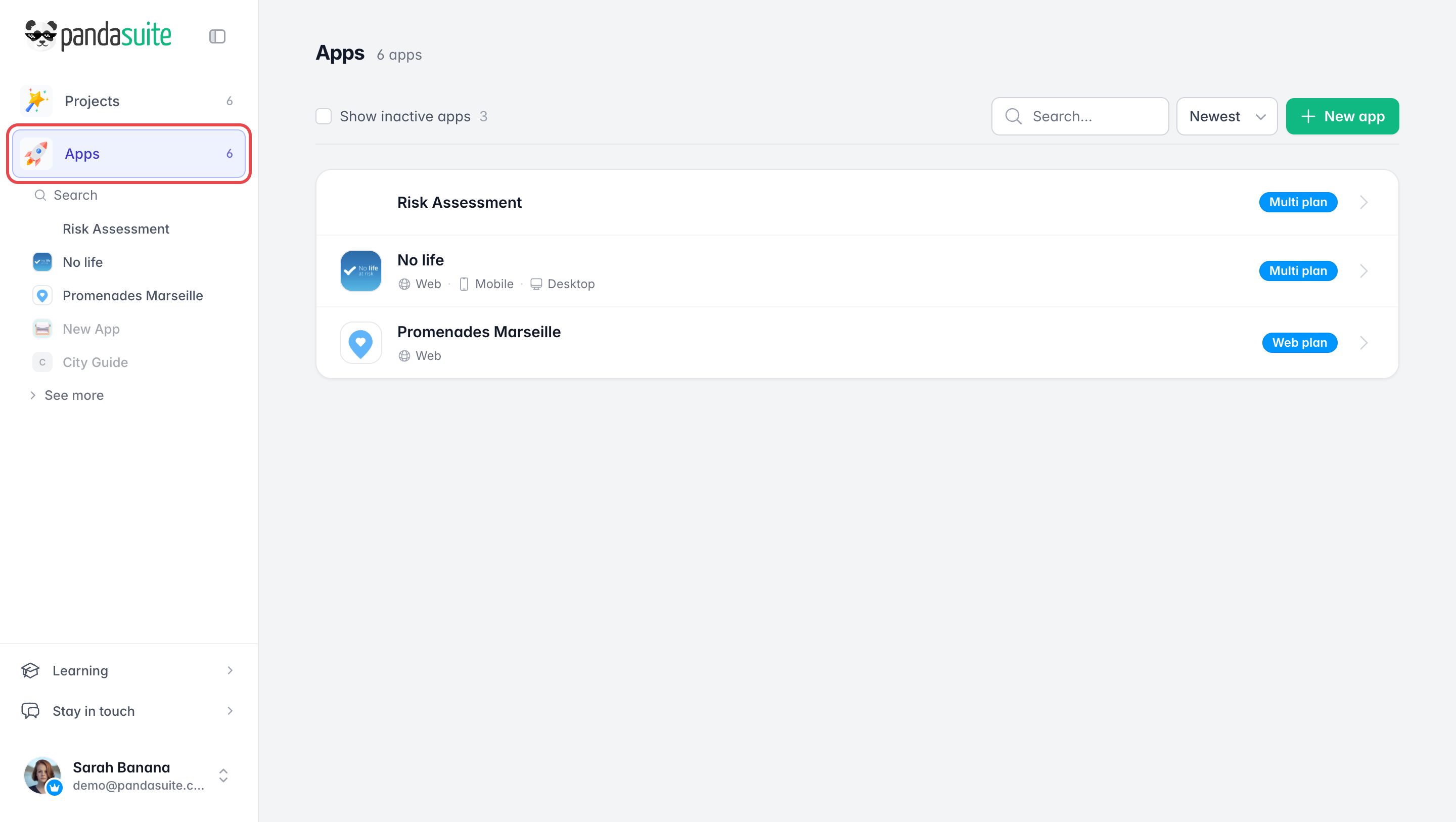
La section Apps liste vos apps avec leur formule. Saisissez du texte dans le champ Rechercher… pour retrouver une app. Cochez Afficher les inactives pour voir aussi les apps dont la formule a pris fin. Cliquez sur Nouvelle app pour en créer une.
Cliquez sur une app pour ouvrir sa page. Vous y générez les versions web, mobile et ordinateur de votre app, et vous configurez ses services et ses paramètres. Dans ses paramètres, vous pouvez aussi créer des liens d’accès à l’app et transférer ou supprimer l’app.
Gérer les paramètres de votre compte
Voici l’URL vers la section Compte : https://pandasuite.com/dashboard/user/profile
Vous pouvez aussi y accéder depuis le menu du compte : cliquez sur votre nom en bas à gauche, puis sur Compte.
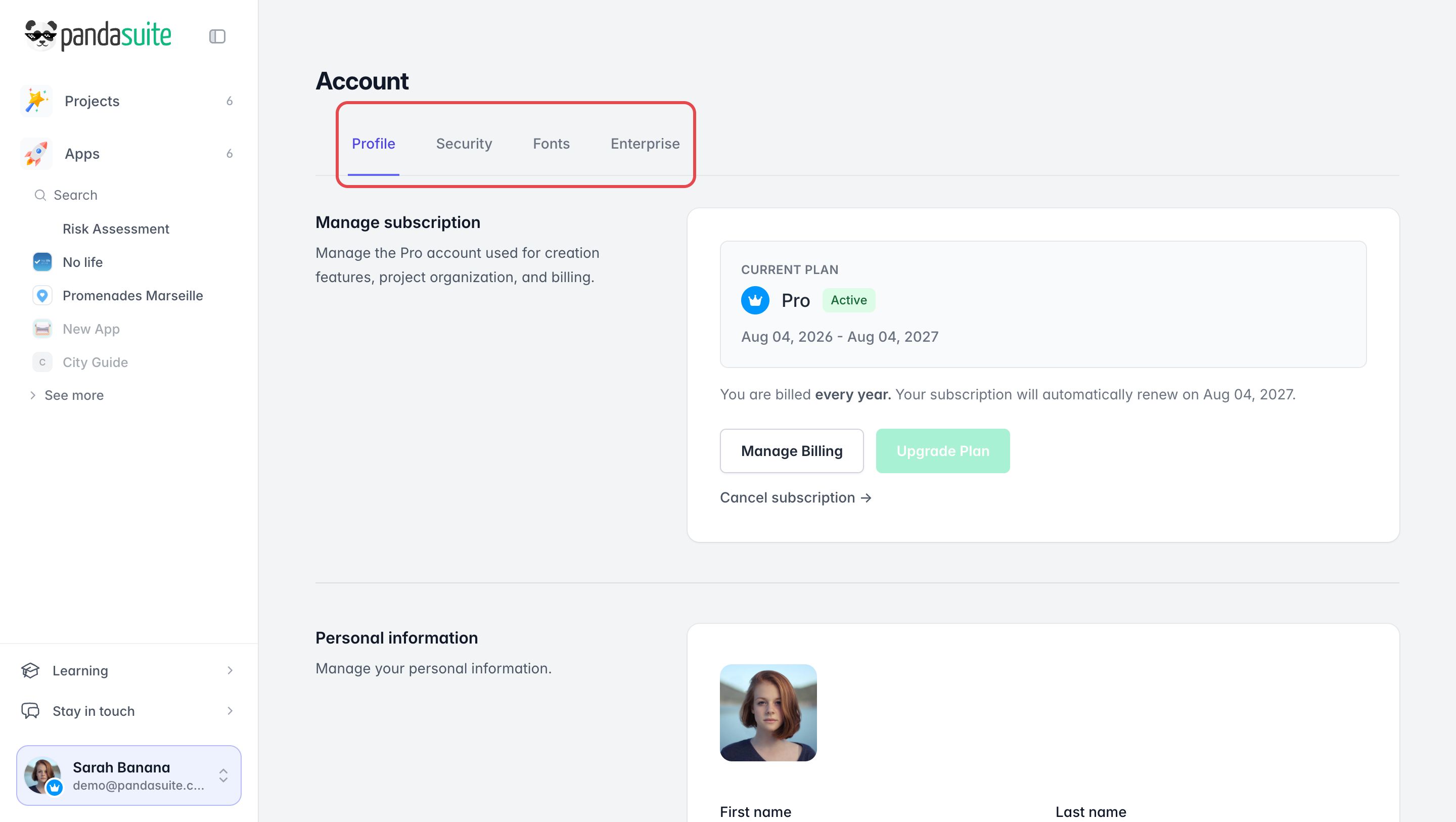
La section Compte comporte quatre onglets :
- Profil : gérez votre abonnement, modifiez vos informations personnelles (photo, nom, adresse e-mail), changez votre mot de passe, gérez vos préférences de cookies ou supprimez votre compte.
- Sécurité : configurez l’authentification à deux facteurs, gérez vos sessions de connexion, créez des clés API et gérez les applications connectées à votre compte.
- Polices : importez des polices personnalisées pour vos projets.
- Entreprise : retrouvez les organisations dont vous êtes membre, et gérez les membres et les licences de celles dont vous êtes propriétaire. Une organisation peut aussi financer vos apps avec ses licences.
Pour retrouver vos factures et modifier vos moyens de paiement, cliquez sur Facturation dans le menu du compte. Consultez la FAQ abonnement et facturation.