

Reconnaissance d'images
Détectez n’importe quelle image réelle avec l’appareil photo et déclenchez instantanément une action dans votre application PandaSuite.
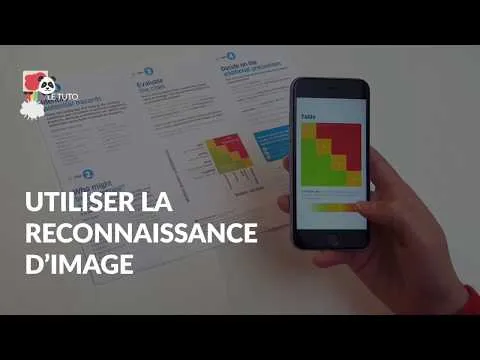
La lecture charge le lecteur YouTube (Google Ireland Ltd), qui enregistre des données sur votre appareil pour la lecture et la mesure d'audience, comme décrit dans la politique de confidentialité de Google. Vous pouvez aussi la regarder sur YouTube.
Le composant Reconnaissance image transforme n’importe quelle image imprimée ou affichée à l’écran en déclencheur interactif.
Lorsque l’utilisateur·rice pointe la caméra de son appareil, le composant compare le flux vidéo aux images de référence que vous avez importées.
Dès qu’une correspondance est trouvée : l’action de votre choix se lance (ouvrir un écran, lire une vidéo, incrémenter un score, etc.).
La reconnaissance d’images fonctionne hors ligne sur les applications iOS & Android (build natif) et pour les web apps.
Cas d’utilisation
- Audioguide de musée : scannez un tableau pour obtenir des informations contextuelles.
- Chasse au trésor : révélez un indice caché derrière une image à trouver.
- Catalogue produit : « Scannez pour acheter » depuis un flyer imprimé.
- Formation technique : détectez un schéma et affichez une procédure de maintenance.
Mise en place du composant
- Ouvrez le panneau Composants.
- Cliquez sur Reconnaissance image : le composant s’ajoute à la liste des Objets (composant non visuel).
Caractéristiques du composant
Propriétés
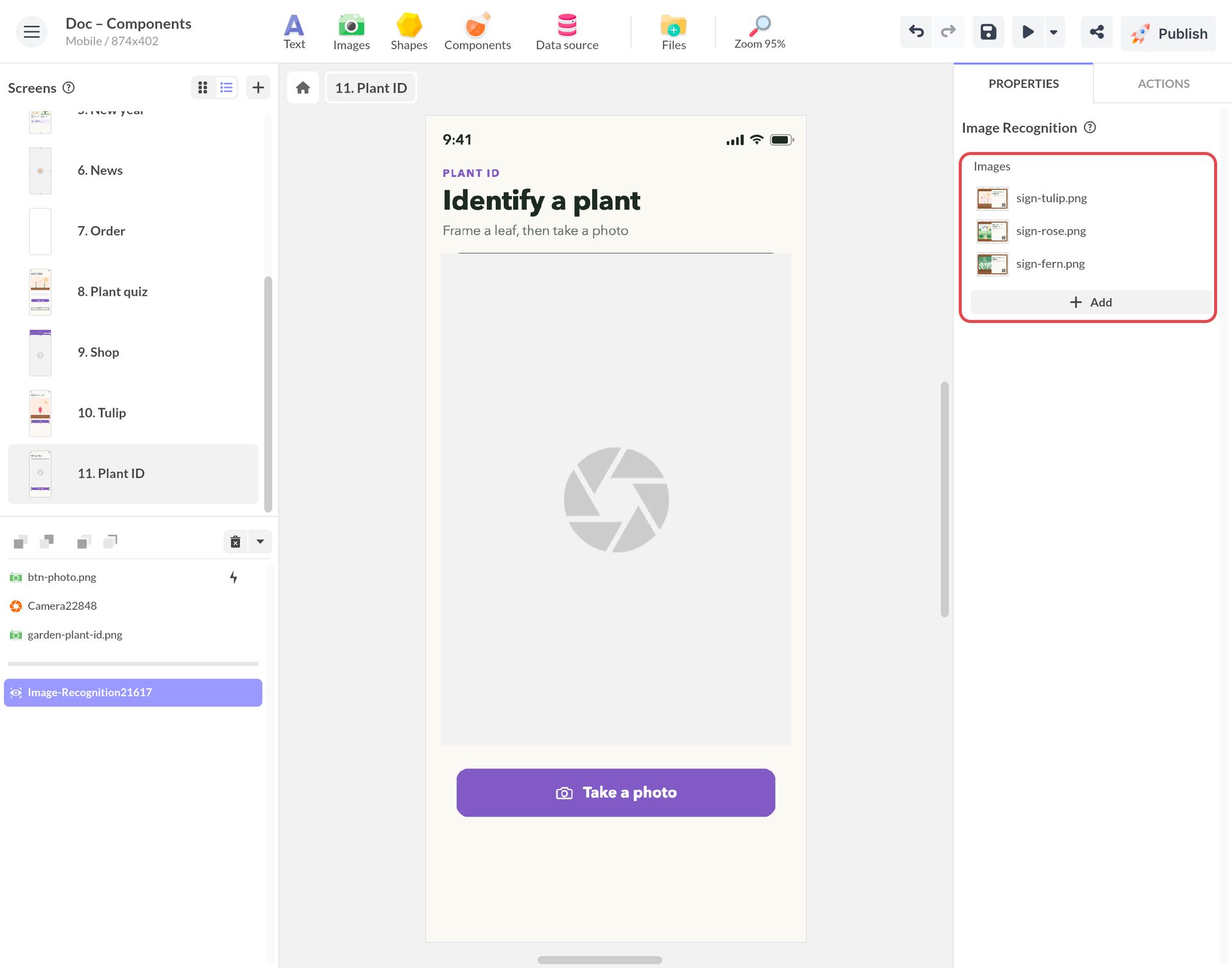
Dans les Propriétés du composant, cliquez sur + Ajouter pour importer une ou plusieurs images de référence.
| Propriété | Rôle |
|---|---|
| Images | Liste des visuels de référence à reconnaître |
| Sensibilité | Ajuste la tolérance de détection (0,001–10). Plus la valeur est haute, plus le composant est sensible. |
| Nombre de matches | Nombre de confirmations avant déclenchement (1 par défaut) |
Sensibilité et Nombre de matches se règlent pour chaque image : survolez l’image dans la liste et cliquez sur son icône d’engrenage.
Évitez les visuels trop simples ou monochromes. Préférez des images riches en détails, minimum 600 × 600 px.
Événements déclencheurs
Déclencheurs disponibles depuis l’onglet Actions du composant :
- Match [image.png] : se produit dès que [image.png] est détectée.
Il vous permet de déclencher n’importe quelle action PandaSuite (Changer d’écran, Ouvrir la pop-up, modifier une variable, etc.).
Vous pouvez ajouter plusieurs images à reconnaître au sein d’un seul composant. Chaque image possède son propre déclencheur et sa propre action.
Actions associées
Vous pouvez agir sur le composant via l’action Agir sur un composant :
- Ouvrir la caméra : lance la détection avec la caméra arrière de l’appareil (plein écran par défaut).
- Recognize : analyse les images d’un composant Caméra (voir plus bas).
Interactions avancées
Utilisation du composant Camera
Combinez le composant Reconnaissance image et le composant Caméra lorsque vous souhaitez superposer des éléments UI (cadre, instructions).
Utilisez alors les événements du composant Caméra (déclencheur Changement de frame, action Recognize) pour déclencher la reconnaissance d’images.
Bonnes pratiques et astuces
- Testez vos images sur plusieurs appareils (lumière, distance, reflets).
- Si la détection est trop lente, augmentez Sensibilité ou enrichissez le visuel.
- Si des faux positifs surviennent, baissez Sensibilité ou augmentez Nombre de matches.
- Proposez du feedback : vibration, son ou animation lors de la réussite.
Exemples pratiques
Déclencher une pop-up d’information
- Insérez le composant Reconnaissance image et importez l’image poster_museum.jpg.
- Créez une Pop-up contenant la fiche de l’œuvre.
- Ajoutez un bouton pour déclencher la reconnaissance d’images :
Tape/Clic ➜ Agir sur un composant ➜ Reconnaissance image ➜ Ouvrir la caméra
- Sur ce composant, créez l’action :
Match [poster_museum.jpg] ➜ Agir sur un composant ➜ Pop-up ➜ Ouvrir la pop-up
- Prévisualisez sur appareil : scannez l’affiche, la pop-up s’ouvre.
Créer une chasse au trésor multi-indices
- Ajoutez 5 images de référence (indices A → E) dans le même composant Reconnaissance image.
- Chaque reconnaissance met à jour la variable progression du Datastore.
- Un composant Condition vérifie progression pour afficher l’écran de victoire.