

Exporter un fichier APK / AAB
L’export Android est la dernière étape avant la publication ou la diffusion de votre application.
Vous allez :
- Personnaliser le nom, l’icône et l’écran de chargement.
- Choisir le format de fichier (APK ou AAB) et le mode de distribution.
- Signer numériquement l’application afin qu’Android puisse l’installer.
Une fois le binaire généré, vous aurez un lien de téléchargement depuis votre tableau de bord PandaSuite.
L’export APK / AAB est uniquement disponible pour les formules Single, Multi ou Full.
Qu’est-ce qu’un fichier APK / AAB ?
Le fichier APK (Android Package) est un package contenant les fichiers d’une application au format Android. C’est grâce à ce fichier qu’il est possible d’installer une application sur votre appareil. Vous pouvez exporter le fichier APK de votre application depuis votre tableau de bord.
Depuis août 2021, Google exige un nouveau format pour les nouvelles applications entrant sur le Play Store : le format Android App Bundle (AAB). Ce format plus léger remplace l’ancien format APK. Il est désormais possible d’exporter votre application au format AAB, tandis que le format APK reste utilisé pour l’installation en dehors du Store (sideloading).
Prérequis
- L’export APK / AAB est uniquement disponible pour les formules Single, Multi ou Full.
- Le contenu de votre projet est finalisé et publié.
- (Facultatif) Un compte Google Play si vous prévoyez une publication sur le Store.
- Pour la signature EasySign : votre certificat P12 + son mot de passe + l’Application ID (nom du package Android, type
com.company.myapp).
Versions minimales et compatibilité des appareils
| Élément | Détail |
|---|---|
| Version minimale prise en charge | Android 5.0 (API level 21) |
| Appareils compatibles | Smartphones et tablettes Android |
| Choix dans le formulaire | Mobile, Tablette ou les deux (les deux à partir de la formule Multi) |
| Types de binaire | .apk pour l’installation directe, .aab pour une publication sur Google Play |
| Installation | Un APK peut être distribué directement ; un AAB doit être envoyé sur Google Play pour être signé et distribué par Google |
Points importants avant diffusion :
- Si vous ciblez Mobile et Tablette, testez votre projet sur plusieurs tailles d’écran et densités pour valider la mise en page.
- Le format AAB est le format recommandé pour Google Play ; le format APK reste utile pour les tests, le sideloading ou la distribution interne.
- Le comportement peut varier selon le constructeur, la version du WebView Android, la politique d’économie d’énergie ou les permissions refusées par l’utilisateur.
- Si votre projet utilise des fonctionnalités natives comme les notifications push, la caméra, le Bluetooth, le GPS ou le NFC, vérifiez-les sur de vrais appareils avant publication.
Exporter le fichier APK / AAB
Rendez-vous sur le dashboard
- Connectez-vous à votre dashboard PandaSuite.
- Dans Apps, créez ou sélectionnez l’application concernée.
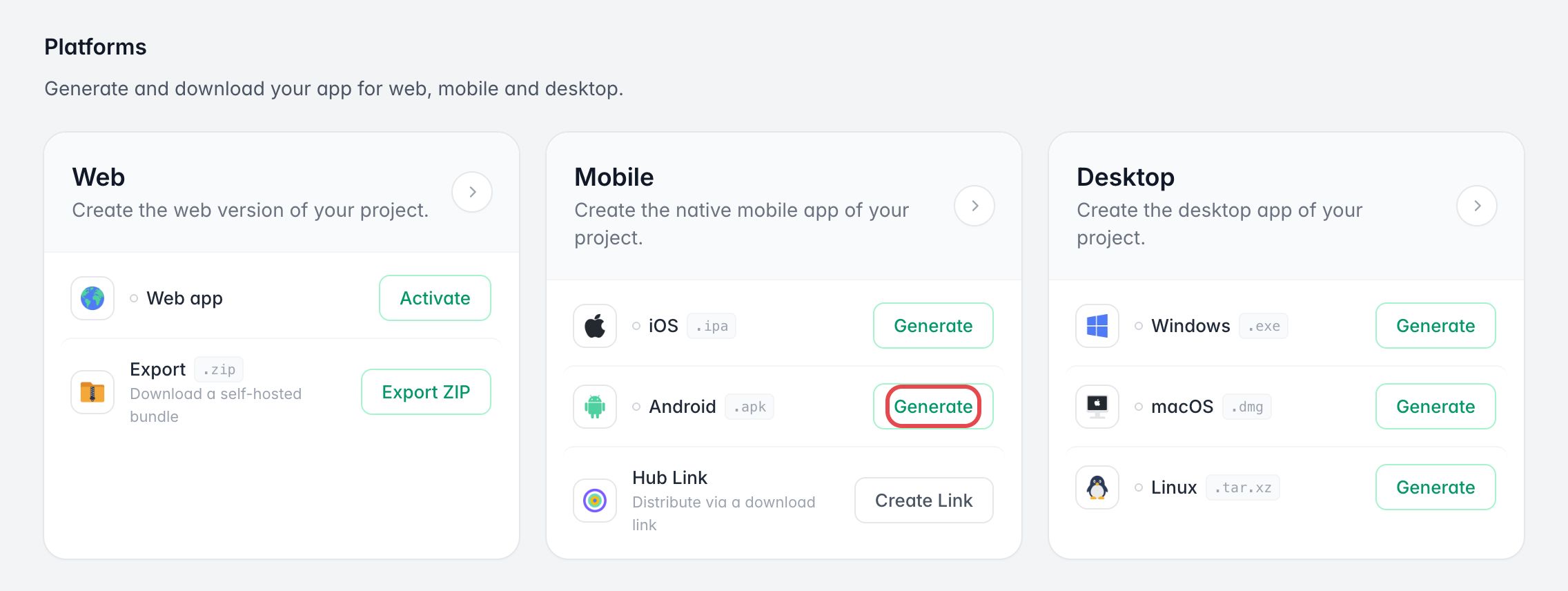
- Dans Plateformes, repérez la carte Mobile.
- Cliquez sur Générer à côté d’Android.
Remplissez le formulaire
| Champ | Description |
|---|---|
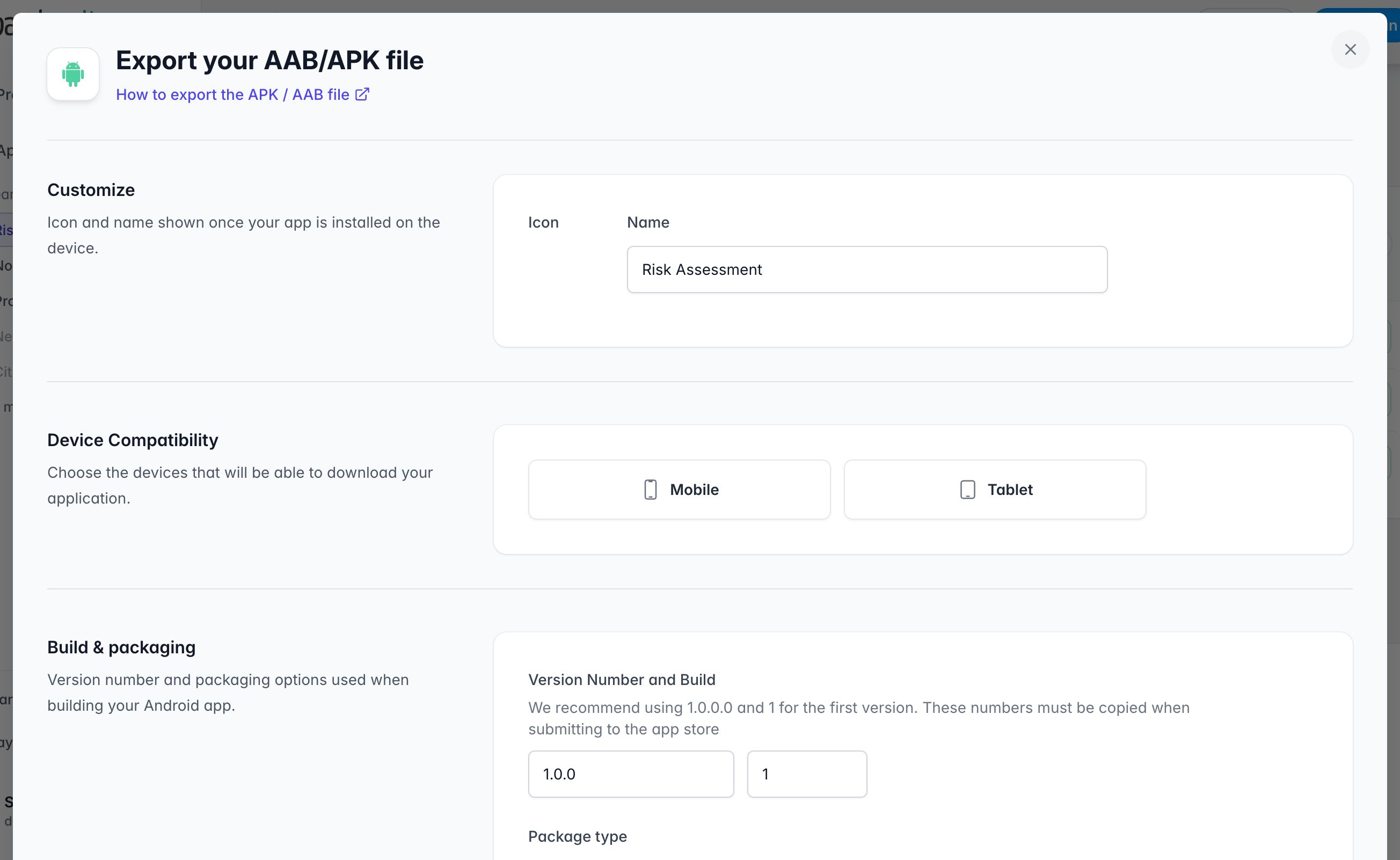
| Icône | PNG 1024 × 1024 px, sans fond transparent. Cette icône est utilisée une fois l’application Android installée. Elle doit donc correspondre à l’identité finale que vous souhaitez afficher sur le launcher. |
| Nom | S’affiche sous l’icône sur l’appareil. Utilisez ici le nom final visible par vos utilisateurs, car c’est ce libellé qu’ils retrouveront sur leur téléphone ou leur tablette. |
| Compatibilité des appareils | Choisissez Mobile, Tablette ou les deux. Cibler à la fois les mobiles et les tablettes est disponible à partir de la formule Multi : la formule Single couvre un seul type d’appareil. Ce réglage doit correspondre aux layouts réellement testés et aux appareils Android que vous souhaitez prendre en charge. |
| Version / Build | Nous vous recommandons de commencer avec 1.0.0 et 1. Incrémentez-les à chaque mise à jour : la version correspond au numéro visible de la release, tandis que le build suit les révisions techniques. |
| Type de package | Choisissez APK pour une installation directe, des tests ou du sideloading, et AAB pour une publication sur Google Play. Ce choix détermine la façon dont le fichier pourra être diffusé ensuite. |
| Écrans de chargement | Importez une image (portrait et paysage) ou laissez PandaSuite générer l’écran à partir de votre icône. Fournissez vos propres visuels si vous souhaitez mieux maîtriser l’habillage au démarrage. |
| Mode de diffusion Android | • Publier sur le Play Store de Google • Diffuser en dehors du Play Store (sideloading). Sélectionnez le mode qui correspond à votre façon de diffuser le build Android. |
| Signature | Détermine si le fichier est signé avec votre certificat Android, avec le certificat PandaSuite dans certains workflows de sideloading, ou laissé non signé pour une signature manuelle. |
En cas de doute, vérifiez Compatibilité des appareils, Type de package, Mode de diffusion Android et Version / Build avant de valider. Ce sont les champs qui influencent le plus l’installation et la publication.
Options de signature
| Option | Quand l’utiliser ? | Besoins |
|---|---|---|
| Signer l’application avec votre certificat Android | Vous publiez en votre nom sur Google Play. | • Compte Google Play • Fichier .p12 + mot de passe• Application ID (nom du package Android) |
| Signer l’application avec un certificat générique de PandaSuite | Distribution hors Play Store (tests, usage interne). | Aucun compte développeur requis. |
| Ne pas signer le fichier AAB/APK | Vous gérez la signature via vos propres scripts/CI. | Téléchargement d’un APK non signé |
Lancez la génération
Cliquez sur Export.
Le traitement s’effectue sur nos serveurs et peut durer de quelques minutes à quelques heures selon la charge.
Vous recevrez :
- un e-mail de confirmation ;
- le lien de téléchargement sur la carte Mobile de la page de votre app.
Pour publier sur le Play Store : suivez le guide Publier sur Google Play Store. Pour un partage direct : envoyez le lien APK à vos testeurs et rappelez-leur d’autoriser les sources inconnues.
FAQ
Quel format choisir entre APK et AAB ?
Choisissez AAB pour Google Play. Choisissez APK pour les tests, le sideloading ou une distribution directe hors Store.
Puis-je installer un fichier AAB directement sur un appareil Android ?
Non. Un fichier AAB doit être envoyé sur Google Play, qui génère ensuite les builds distribués aux appareils.
Ai-je besoin de signer mon export Android ?
Oui pour une diffusion classique. Vous pouvez signer avec votre certificat, utiliser le certificat PandaSuite dans certains cas hors Play Store, ou gérer la signature manuellement selon votre workflow.
Google Play Console affiche des avertissements après l’import de mon AAB. Le fichier est-il invalide ?
Pas forcément. Après l’import, Google Play Console peut afficher des avertissements sur l’absence de symboles de débogage, l’affichage bord à bord, certaines API Android dépréciées ou le comportement sur grands écrans. Ces messages peuvent correspondre à des recommandations et non à des erreurs bloquantes. Si Google Play vous laisse enregistrer la release et poursuivre la révision, votre AAB reste en général accepté. Relisez ces avertissements et planifiez les corrections si nécessaire, mais distinguez-les bien des erreurs qui bloquent la release.
Dois-je tester sur plusieurs appareils Android ?
Oui. Le comportement peut varier selon la taille d’écran, le constructeur, la version Android, le WebView système et les permissions accordées.