

Exporter un fichier EXE
L’export Windows est la dernière étape avant de diffuser votre application desktop sur des appareils Windows.
Vous allez :
- Personnaliser le nom de l’application, son icône, sa version et son comportement d’installation.
- Générer un installateur Windows
.exedepuis votre dashboard PandaSuite. - Partager le fichier généré avec vos utilisateurs, votre équipe IT ou vos appareils kiosk.
Une fois le binaire généré, vous pouvez le télécharger depuis votre dashboard PandaSuite.
L’export desktop est disponible avec les formules Single, Multi ou Full.
Qu’est-ce qu’un fichier EXE ?
Le fichier EXE est le package exécutable de votre application sur Windows. Il permet d’installer votre app sur un ordinateur, une tablette Windows ou une borne.
Les fichiers EXE générés avec PandaSuite sont automatiquement signés avec un certificat EV (Extended Validation) Code Signing, qui offre un niveau de validation et de sécurité plus élevé qu’un certificat de signature standard.
Prérequis
- L’export desktop est disponible avec les formules Single, Multi ou Full.
- Le contenu de votre projet est finalisé et publié.
- Vos appareils cibles utilisent Windows 7 ou version ultérieure.
- Si vous avez besoin d’un package entièrement hors ligne, prévoyez d’activer Asset management (offline) lors de l’export. Cette option nécessite une formule annuelle ou un paiement unique.
Version minimale et compatibilité des appareils
| Élément | Détail |
|---|---|
| Version minimale prise en charge | Windows 7 |
| Appareils pris en charge | Ordinateurs Windows, terminaux tactiles et bornes |
| Type de binaire | Installateur natif Windows .exe |
| Installation | Le fichier généré installe directement l’application sur l’appareil |
Points importants avant diffusion :
- Choisissez la bonne architecture selon votre parc d’appareils :
x64pour la plupart des PC récents,x86pour les anciennes machines 32 bits, etARMpour les appareils ARM compatibles. - Si vous activez Asset management (offline), le package d’installation contient tous les assets. Toute mise à jour du contenu nécessite alors l’export et la réinstallation d’un nouvel EXE.
- Si vous activez le lancement en plein écran, certains raccourcis clavier permettant de quitter l’application seront désactivés.
Exporter le fichier EXE
Accéder au dashboard
- Connectez-vous à votre dashboard PandaSuite.
- Dans Apps, créez ou sélectionnez l’application concernée.
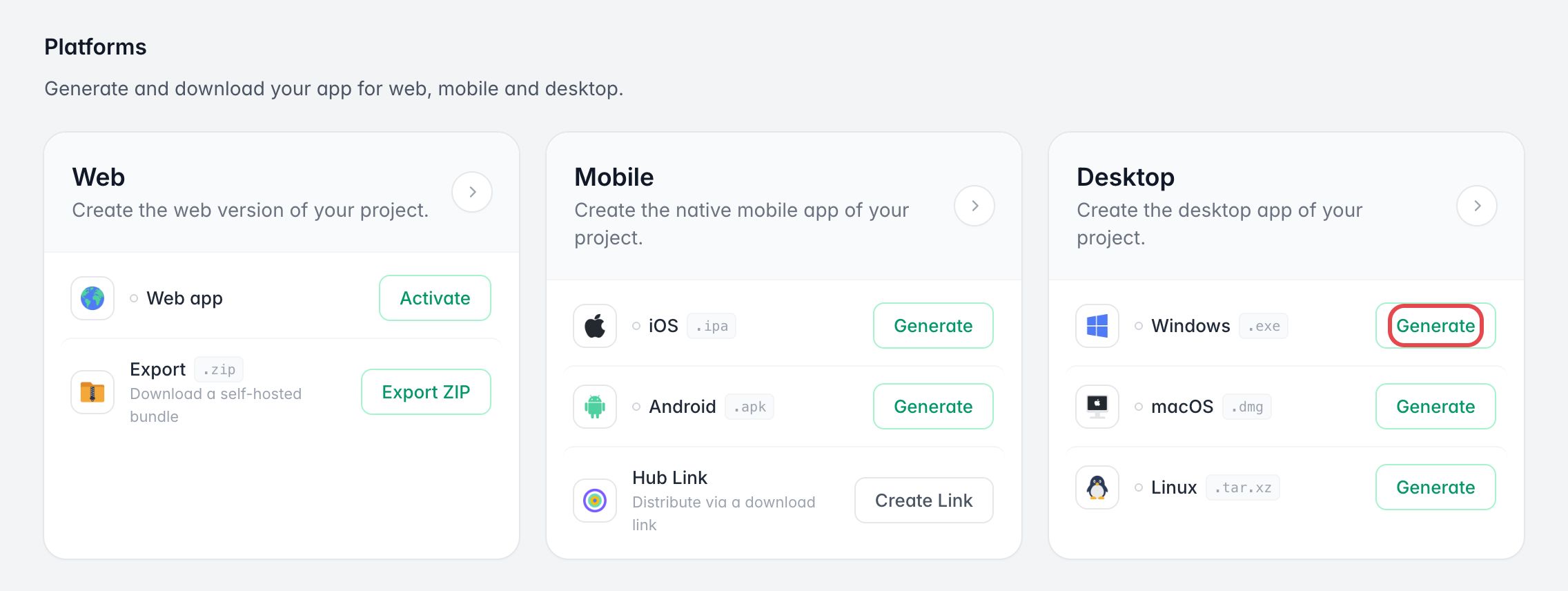
- Dans Plateformes, repérez la carte Desktop.
- Cliquez sur Générer à côté de Windows.
Remplir le formulaire
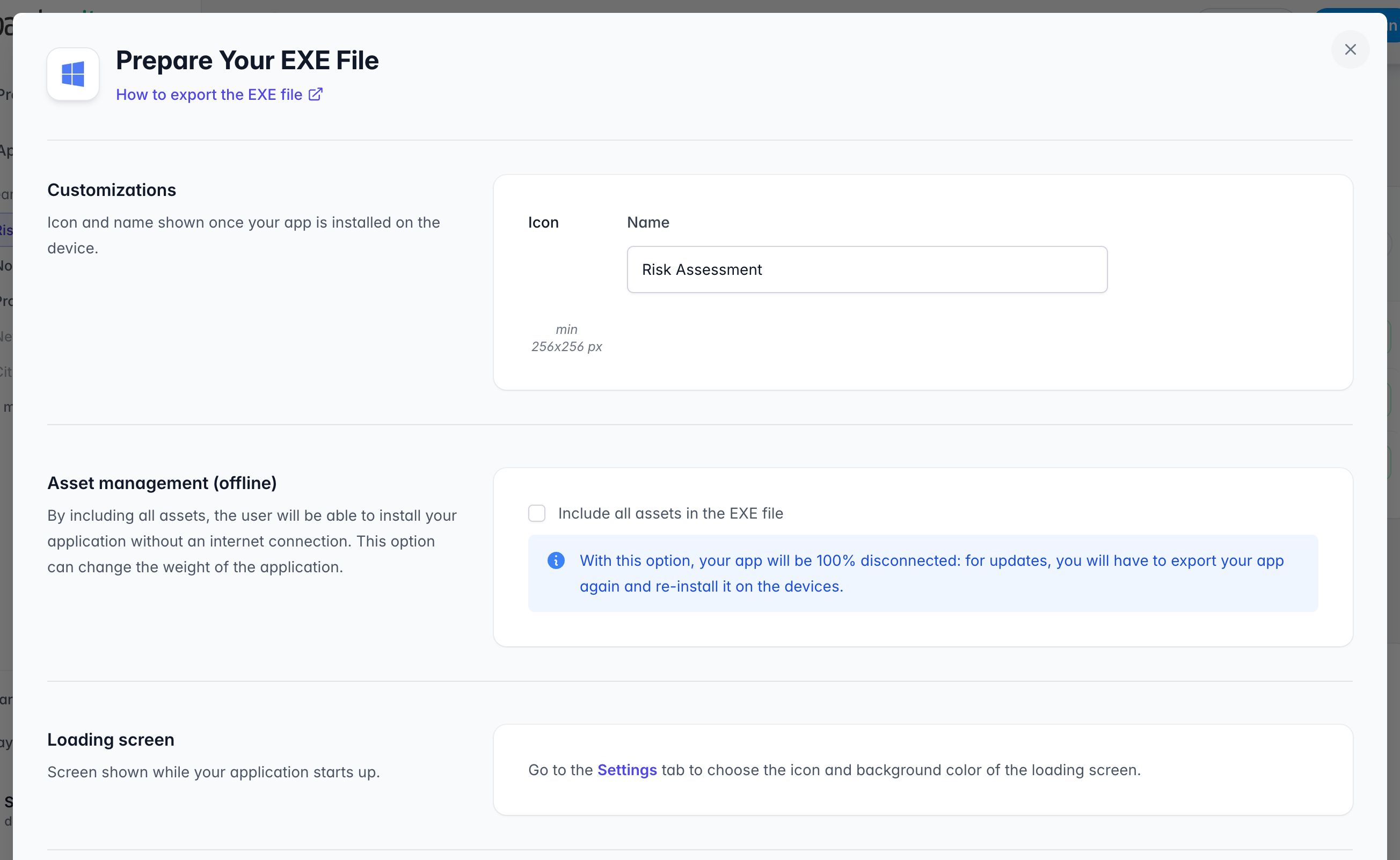
| Champ | Description |
|---|---|
| Icône | Minimum 256 × 256 px. C’est l’icône que les utilisateurs Windows verront dans l’installateur, les raccourcis et les listes d’applications. |
| Nom | Nom de l’application affiché aux utilisateurs sur Windows. Utilisez ici le nom final visible pendant l’installation et au lancement. |
| Gestion des assets (hors ligne) | Intègre tous les assets dans le fichier EXE pour une app entièrement autonome hors ligne. C’est recommandé dans un environnement déconnecté, mais les mises à jour de contenu nécessitent ensuite l’export et la réinstallation d’un nouvel EXE. Nécessite une formule annuelle ou un paiement unique. |
| Barre de menu | Permet d’afficher ou de masquer la barre de menu dans une fenêtre classique. En lancement plein écran, la barre de menu peut être masquée par l’application Windows. |
| Architecture | Choisissez entre x64, x86 ou ARM selon les appareils ciblés. Une mauvaise architecture peut empêcher l’installation sur la machine cible. |
| Méthode d’installation | Détermine si l’application s’installe pour tous les utilisateurs de l’appareil ou uniquement pour l’utilisateur courant, selon votre contexte de déploiement. |
| Répertoire d’installation | Détermine si les utilisateurs peuvent modifier le dossier d’installation pendant le setup. Restreignez-le si vous souhaitez un déploiement plus encadré côté IT. |
| Mode de lancement | Active le lancement Plein écran, c’est-à-dire le Mode Kiosk côté PandaSuite, pour un usage sur borne, tablette ou écran interactif. Cette option lance l’app directement en plein écran. Sous Windows, elle ajoute aussi un menu admin Kiosk, accessible via des raccourcis clavier, pour verrouiller l’appareil : voir Mode Kiosk sur Windows. |
| Version / Build | Nous recommandons de commencer avec 1.0.0 et 1, puis d’incrémenter les deux à chaque release. La version correspond au numéro visible de la release, tandis que le build suit les révisions techniques. |
Avant de valider, vérifiez surtout Architecture, Gestion des assets (hors ligne), Mode de lancement et Version / Build. Ce sont les champs qui influencent le plus le déploiement et les mises à jour.
Lancer la génération
Cliquez sur Export.
Le traitement se fait sur nos serveurs et peut durer de quelques minutes à plusieurs heures selon la charge.
Vous recevrez :
- un e-mail de confirmation ;
- le lien de téléchargement sur la carte Desktop de la page de votre app.
Si vous ne recevez pas l’e-mail, vérifiez vos spams ou consultez la carte Desktop de la page de votre app pour vérifier le statut de la génération. Contactez le support si le problème persiste.
Pour installer le fichier généré sur un appareil Windows, consultez Installer votre fichier EXE. Pour un déploiement à grande échelle, consultez Installation silencieuse de votre EXE. Pour un usage verrouillé, consultez Mode kiosk pour Windows.
FAQ
Quelle architecture choisir ?
Choisissez x64 pour la plupart des appareils Windows récents, x86 pour les anciennes machines 32 bits, et ARM uniquement pour les appareils ARM compatibles.
Mon application Windows peut-elle fonctionner entièrement hors ligne ?
Oui. Activez Asset management (offline) pour intégrer les assets dans le fichier EXE. Dans ce cas, les mises à jour de contenu nécessitent l’export et la réinstallation d’un nouvel EXE.
Dois-je exporter un nouvel EXE après une mise à jour du code ou des fonctionnalités ?
Oui. Toute mise à jour au niveau du code nécessite la génération d’un nouveau binaire desktop et sa réinstallation sur les appareils cibles.
Où retrouver les anciennes versions Windows générées ?
Sur la carte Desktop de la page de votre app, ouvrez les options (⋮) de l’export Windows et cliquez sur Voir les archives pour télécharger les versions précédemment générées pour votre app.