

Avant-plan et arrière-plan
Créez vos avant-plans/arrière-plans et attribuez-les à vos écrans. Ils vous facilitent la vie pour réaliser vos menus, vos fonds animés…
Vos avant-plans et vos arrière-plans sont communs à l’ensemble de vos écrans. Ils s’appliquent au-dessus et en-dessous de vos écrans.
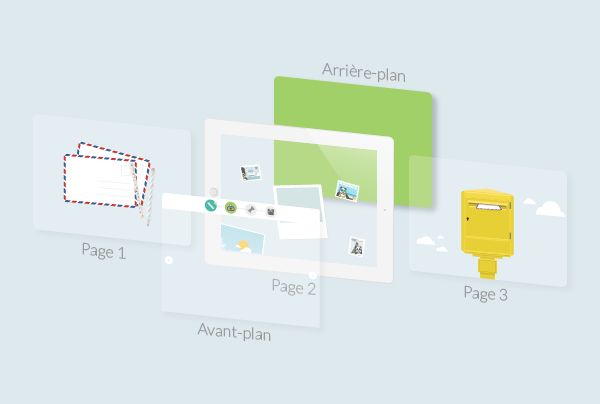
Ils s’éditent comme des états classiques : vous pouvez ajouter votre contenu, créer de nouveaux états, insérer des composants, des actions interactives…
Au niveau de vos écrans et de vos états courants, vous devez ensuite choisir l’avant-plan et l’arrière-plan que vous souhaitez associer : il est bien sûr possible de ne pas avoir d’avant-plan et d’arrière-plan.
Créer un avant-plan/arrière-plan
- Cliquez sur l’icône de maison au-dessus de la zone de travail pour passer au niveau Projet, puis sélectionnez Avant-plans ou Arrière-plans.
- Insérez votre contenu dans le premier état. En effet, il y a toujours un avant-plan/arrière-plan par défaut. Si vous voulez un avant/arrière-plan vide, cliquez sur le bouton + en haut de la liste pour en créer un nouveau.
A savoir : Si vous n’avez qu’un seul avant-plan/arrière-plan, celui-ci s’appliquera automatiquement à l’intégralité de vos écrans.
Pour mieux visualiser le contenu de votre avant-plan/arrière-plan, dans le panneau Propriétés, passez l’option Cacher les écrans à Oui, et éventuellement Cacher les avant-plans (arrière-plans).
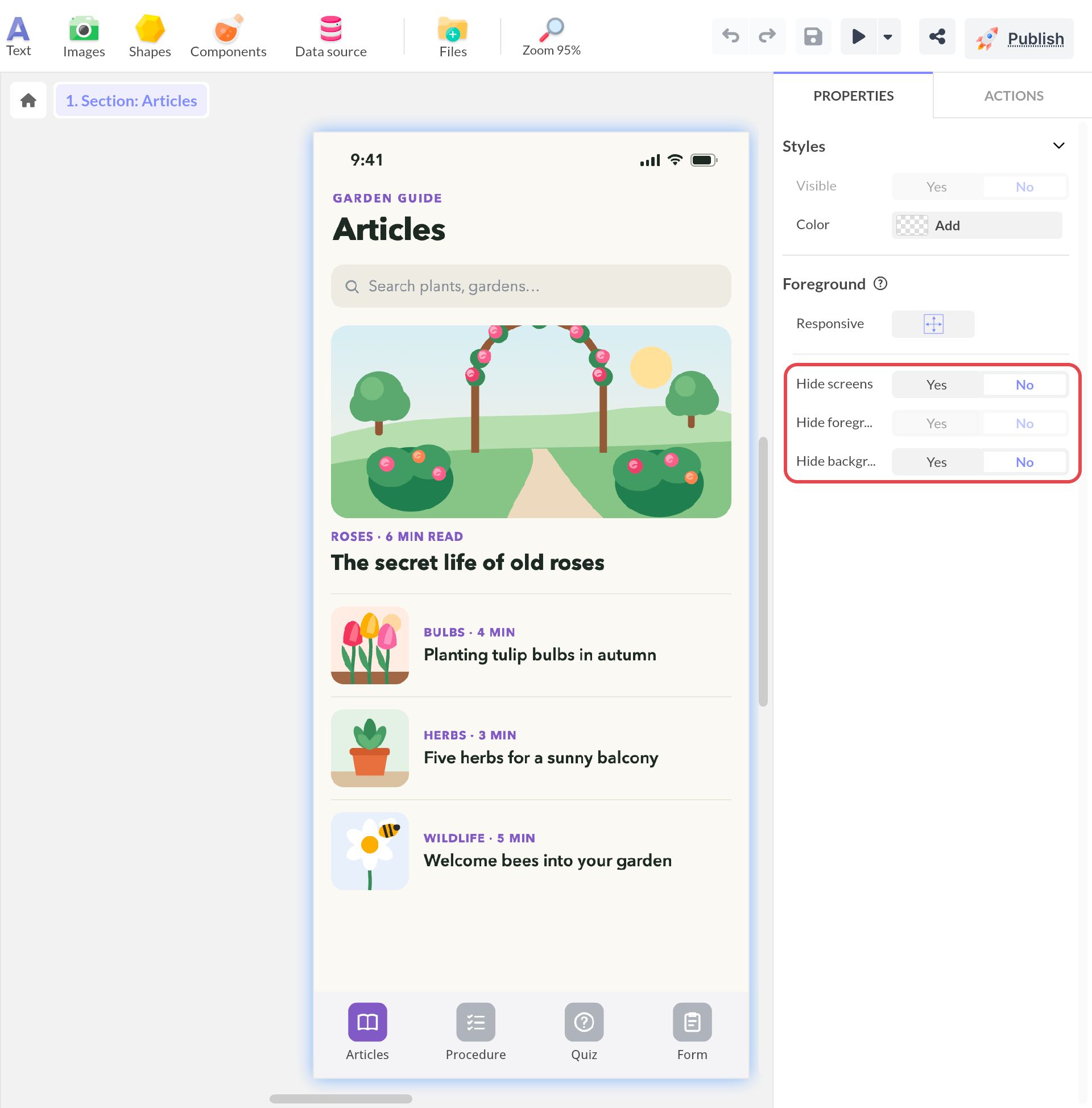
Attribuer vos avant/arrière-plans
Une fois créés, n’oubliez pas d’attribuer vos avant/arrière-plans à vos écrans (sauf si vous n’avez qu’un seul avant/arrière-plan).
- Revenez au niveau Projet et sélectionnez Ecrans.
- Sélectionnez votre écran ou votre état : son panneau Propriétés affiche une liste Avant-plan et une liste Arrière-plan.
- Choisissez l’avant/arrière-plan voulu, ou Courant pour conserver l’avant/arrière-plan issu du parcours utilisateur.
A savoir : Si vous attribuez un avant/arrière-plan à un écran, celui-ci sera automatiquement appliqué à tous les états. Vous pourrez le modifier au niveau de chaque état.
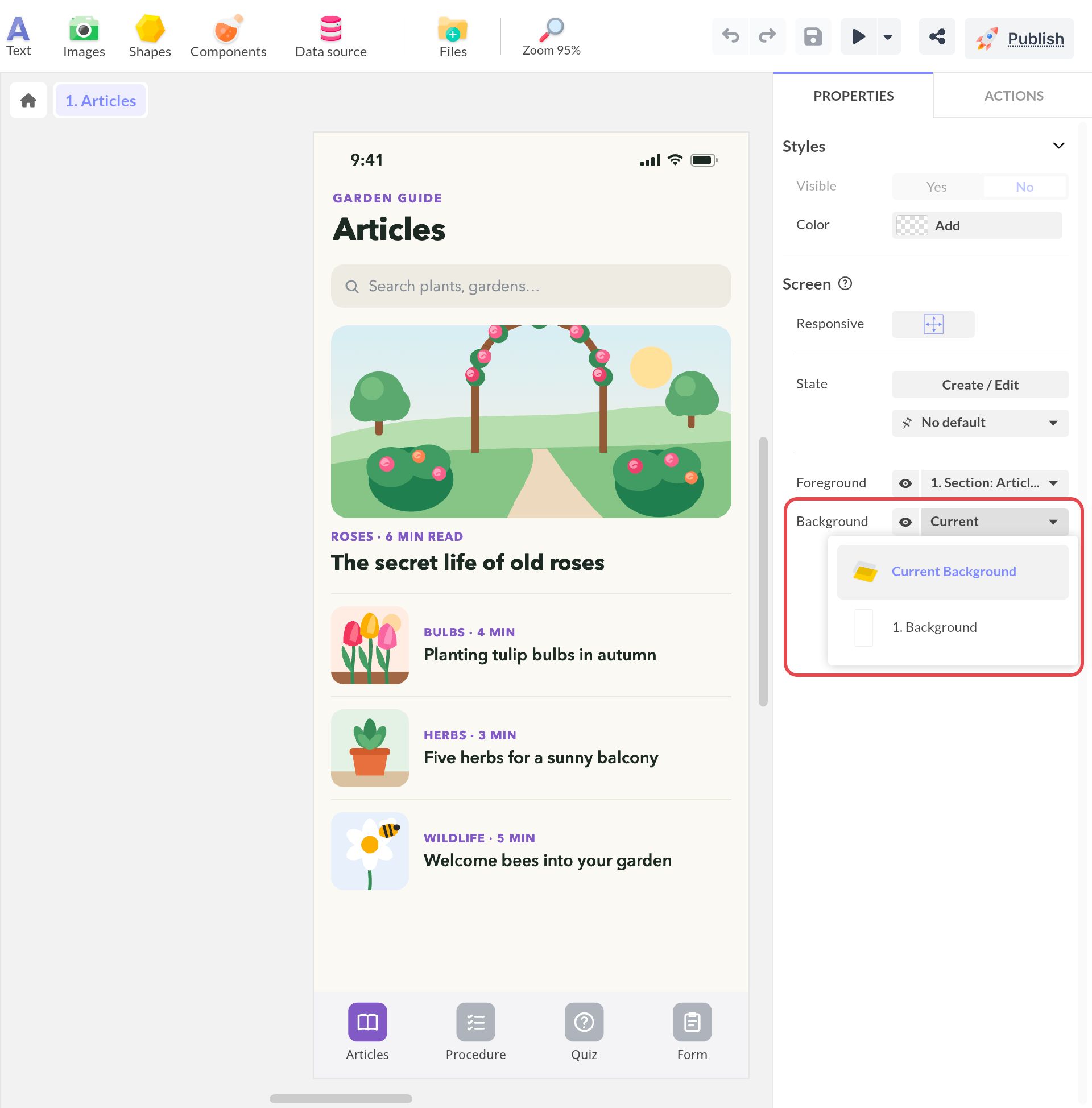
Comme dans le panneau Propriétés de l’avant/arrière-plan, vous pouvez cacher les avant/arrière-plans pour vous concentrer sur votre création.