

Publier votre application au format Web
Publier au format web est la façon la plus rapide de rendre votre projet PandaSuite accessible depuis n’importe quel navigateur et n’importe quel appareil.
Pré-requis
| Étape | Pourquoi ? | Ressources |
|---|---|---|
| Avoir une formule de diffusion active (Web, Single, Multi ou Full) | Sans formule active, l’application web ne peut pas être activée. | Comparer les formules |
| Lier un ou plusieurs projets à l’application | Une application vide ne contient aucun contenu à publier. | Mettre votre projet en production |
Générer l’URL de la web app
- Ouvrez votre tableau de bord PandaSuite.
- Sélectionnez l’application concernée.
- Dans Plateformes, sur la carte Web, cliquez sur Activer à côté d’Application Web.
- Patientez quelques secondes : une URL du type
https://app.pandasuite.com/AbCdEfGhest générée.
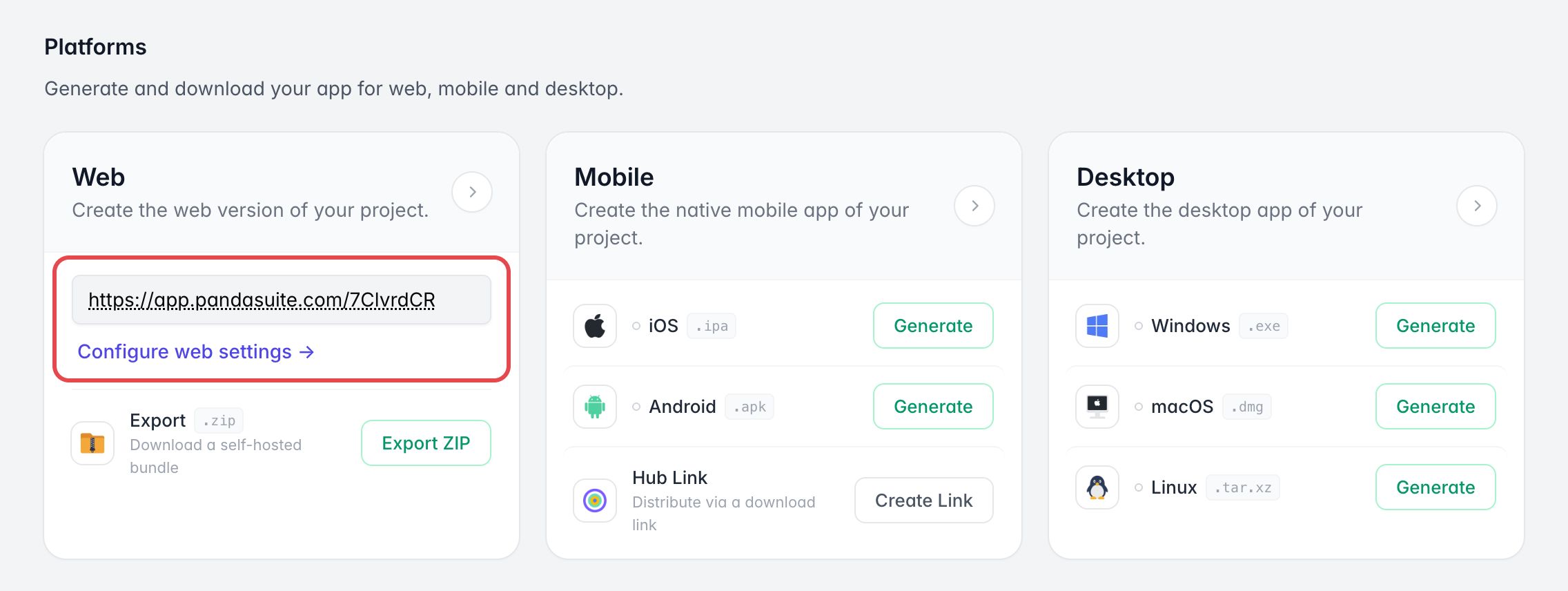
Cette URL fonctionne immédiatement sur desktop, mobile et tablette, sans installation.
Personnaliser l’écran de chargement
Par défaut, un logo PandaSuite apparaît pendant le chargement.
Vous pouvez personnaliser l’écran de chargement grâce à plusieurs éléments :
- L’icône au centre de l’écran
- Le loader qui indique la progression du chargement
- La couleur de fond
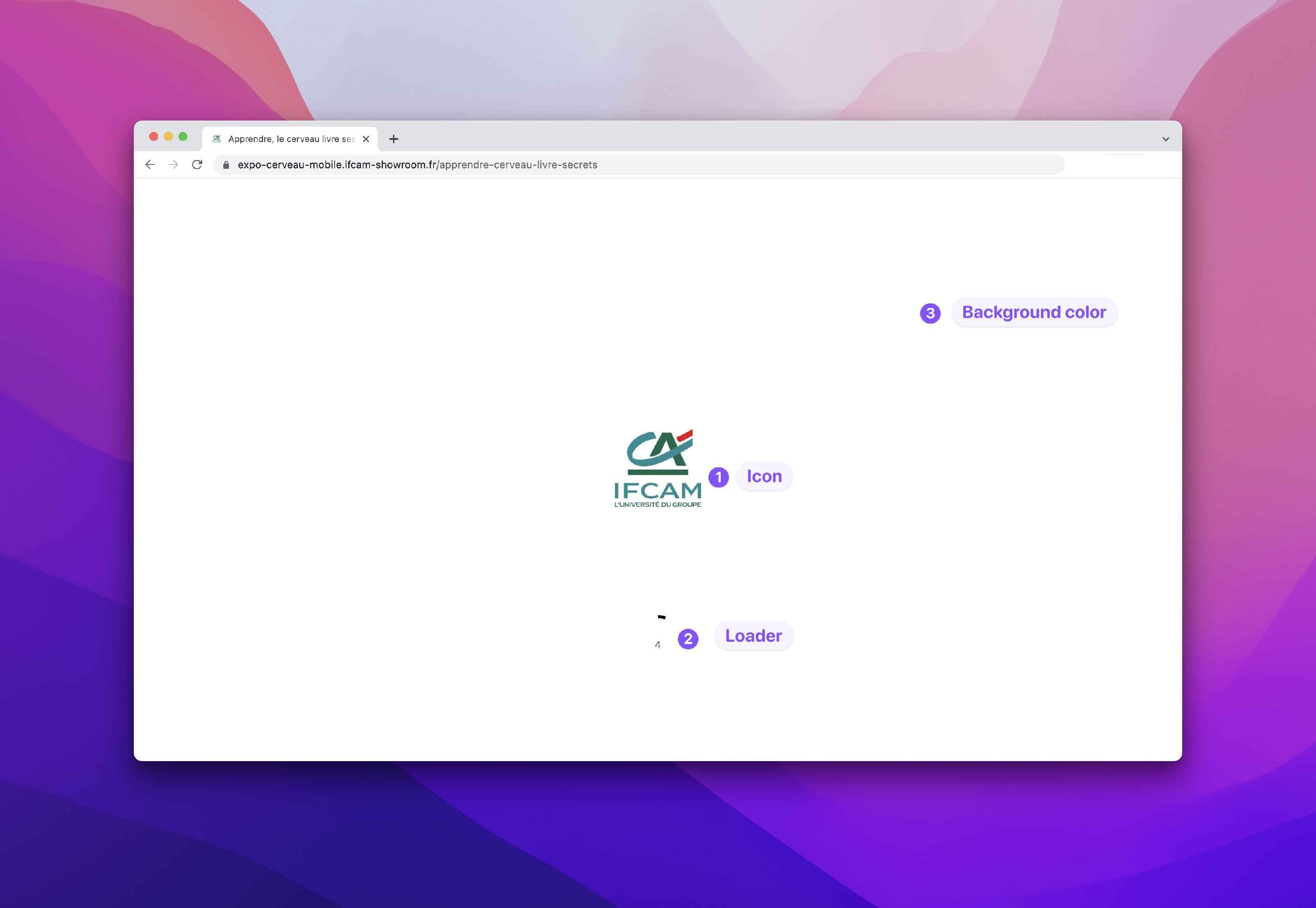
Pour remplacer l’icône, ajoutez un logo à votre application.
Vous pouvez également le faire depuis :
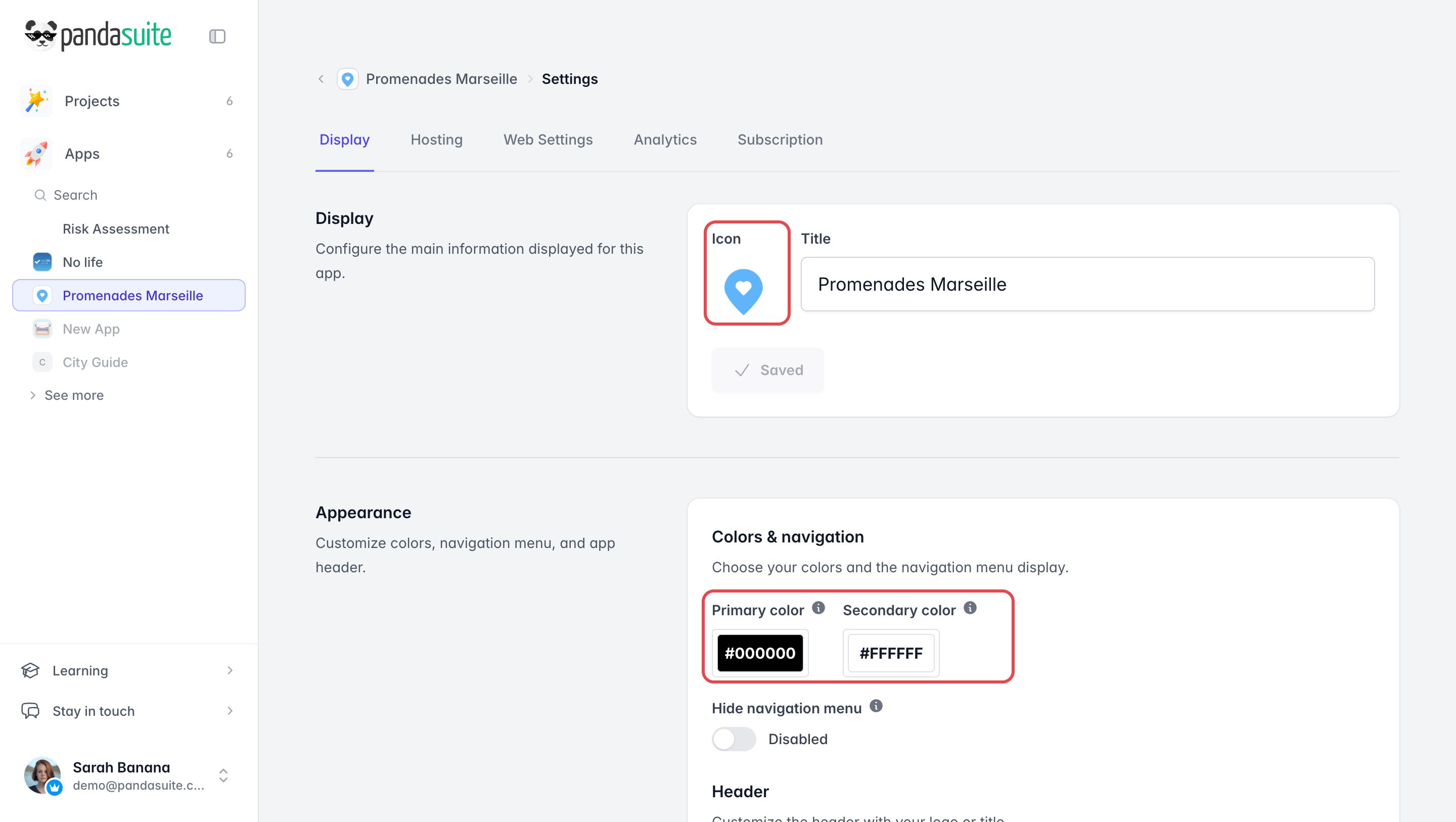
- Cliquez sur Paramètres sur la page de votre app, puis ouvrez l’onglet Affichage.
- Téléversez votre Icône (1024 × 1024 px recommandé).
- Dans Apparence, personnalisez la Couleur principale (fond) et/ou la Couleur secondaire (loader).
Configurer les paramètres web
Tous les réglages se trouvent dans Paramètres ▸ Web.
- Service workers : transforme votre web app en Progressive Web App avec fonctionnement hors ligne, ajout à l’écran d’accueil.
Les service workers ne sont pas supportés par tous les navigateurs (ex. : Internet Explorer). Consultez la table de compatibilité avant de l’activer.
- Téléchargement intégral : attend le chargement de toutes les ressources avant d’ouvrir l’app.
- En-têtes de sécurité / CSP : ajoute Content-Security-Policy, X-Frame-Options…
- Habillage de l’appareil : encadre l’interface dans un smartphone/tablette fictif.
- Afficher le logo PandaSuite : affiche ou masque le logo PandaSuite.
- SEO (titre, description, image) : optimise l’indexation par les moteurs de recherche.
- Consentement aux cookies : affiche une bannière RGPD prête à l’emploi.
- Code custom (
<head>/<body>) : injecte scripts, pixels ou feuilles de style.
Connecter un domaine personnalisé
Un nom de domaine dédié renforce votre identité et rassure vos visiteurs.
Voici comment faire :
- Dans Paramètres ▸ Hébergement, rendez-vous dans Domaine personnalisé.
- Chez votre hébergeur DNS, créez l’entrée CNAME → custom.pandasuite.com pour votre domaine ou sous-domaine (
app.votre-domaine.com), puis attendez sa propagation. - Saisissez le domaine ou sous-domaine, puis cliquez sur Valider le domaine. PandaSuite vérifie d’abord l’enregistrement CNAME : s’il n’est pas encore visible, patientez puis réessayez.
- PandaSuite provisionne automatiquement un certificat HTTPS Let’s Encrypt.
Pour les certificats EV ou wildcard, suivez la section « Certificats personnalisés » de la documentation.
👉 Documentation complète : Personnaliser le nom de domaine
Contrôler l’accès avec le statut de l’hébergement
Par défaut, la web app est ouverte à toute personne qui dispose de son lien. Pour changer cela, rendez-vous dans Paramètres ▸ Hébergement. Dans Statut, cliquez sur le bouton qui affiche le statut actuel, puis choisissez-en un autre :
- Activé : accès libre pour toutes les personnes disposant des liens.
- Désactivé : l’accès est bloqué et vos liens ne fonctionnent plus. Confirmez dans la fenêtre Désactiver l’hébergement.
- Redirection : les visiteurs sont envoyés vers une autre adresse. Saisissez-la dans Url, puis cliquez sur Enregistrer.
- Protégé : l’accès est réservé à des liens d’accès dédiés. Quand vous passez d’Activé à Protégé, confirmez dans la fenêtre Protéger l’hébergement. Cliquez ensuite sur Créer des liens, dans l’encadré Accès protégé, pour créer les liens qui donnent accès à la web app.
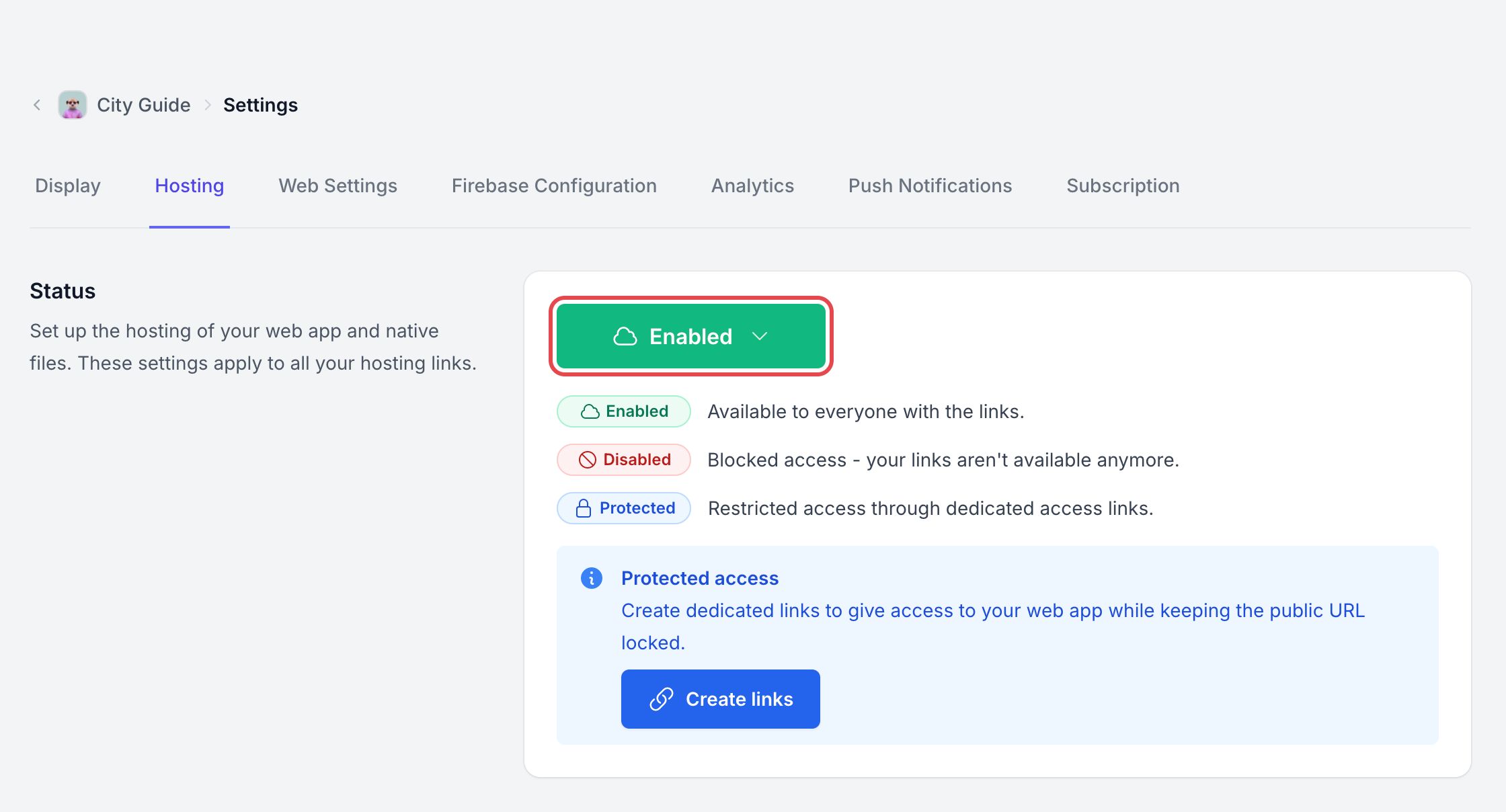
Le statut s’applique à tous vos liens d’hébergement : l’URL de la web app et les liens de téléchargement de vos fichiers natifs.
Épingler la version du viewer web
Le viewer web est le moteur qui fait fonctionner votre web app, et PandaSuite le met à jour régulièrement. Pour garder votre app sur une version donnée, par exemple pendant que vous testez une mise à jour :
- Sur la page de votre app, dans Services, cliquez sur Sécurité.
- Dans Épingler la version du viewer web, activez l’interrupteur.
- Dans Version, choisissez la version.
- Cliquez sur Enregistrer les modifications.
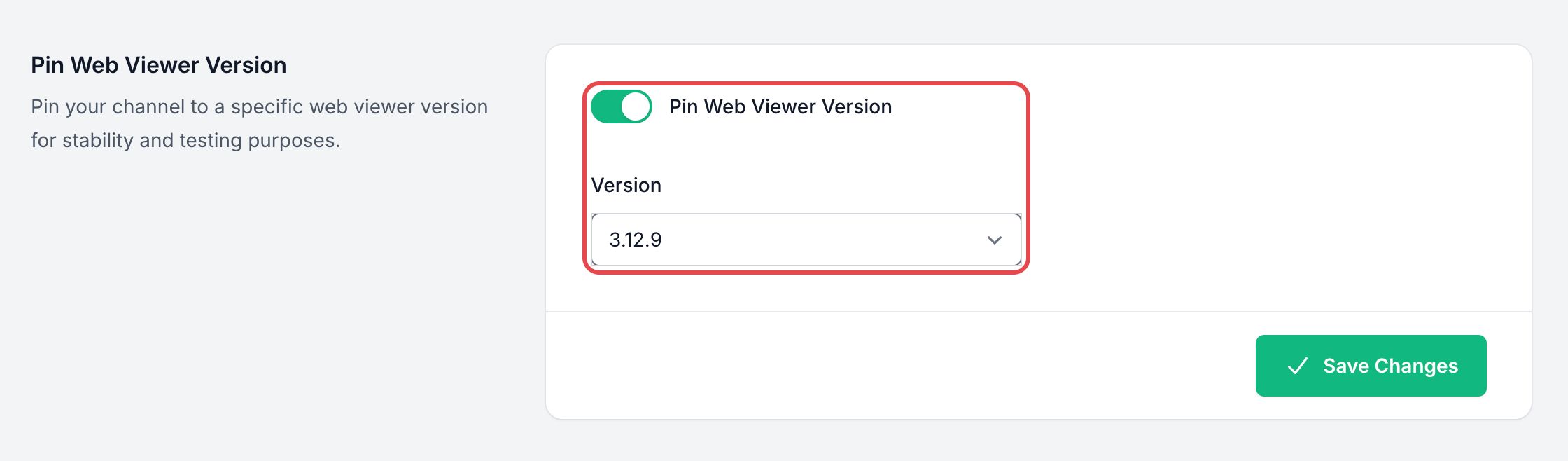
Pour suivre à nouveau les mises à jour, désactivez l’interrupteur et cliquez sur Enregistrer les modifications.
Alternative : exporter un package web
Si vous préférez héberger vous-même l’application ou l’intégrer dans un environnement spécifique :
- Dans Plateformes, sur la carte Web, cliquez sur Exporter ZIP. Si un package a déjà été exporté, ouvrez ses options (⋮) et cliquez sur Générer nouveau…
- Choisissez le Projet, le Type et le Format du package.
- Un e-mail vous avertit dès que l’archive est prête au téléchargement.
Choisissez ZIP standard pour l’auto-hébergement, Package SCORM pour la diffusion vers un LMS compatible SCORM, ou Package CMI5 pour la diffusion vers un LMS compatible CMI5. Guide détaillé : Exporter un package web