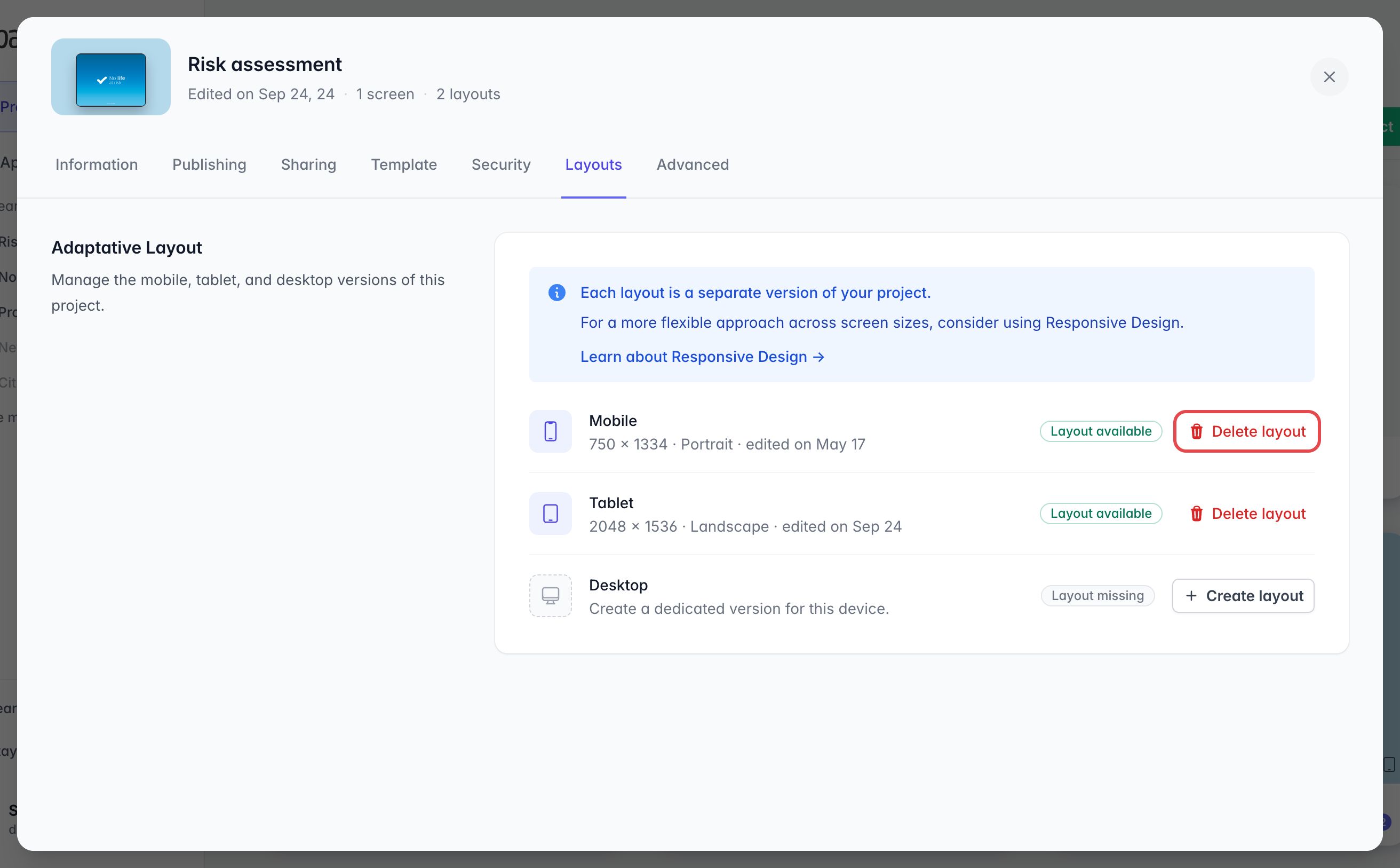
Créer un nouveau layout
Par défaut, votre projet est créé avec un seul layout. Si vous activez le responsive, il s’adapte automatiquement sur tous les écrans, mais vous ne pouvez pas changer le contenu ou l’orientation entre les appareils.
Si vous souhaitez vous adapter aux contraintes d’un autre type d’appareils (par exemple l’orientation), vous avez besoin d’un nouveau layout. Par exemple, si votre application a été créée pour les tablettes (mode paysage) et que vous souhaitez proposer une version portrait pour les smartphones.
La gestion des layouts est aussi appelée un design “adaptive”.
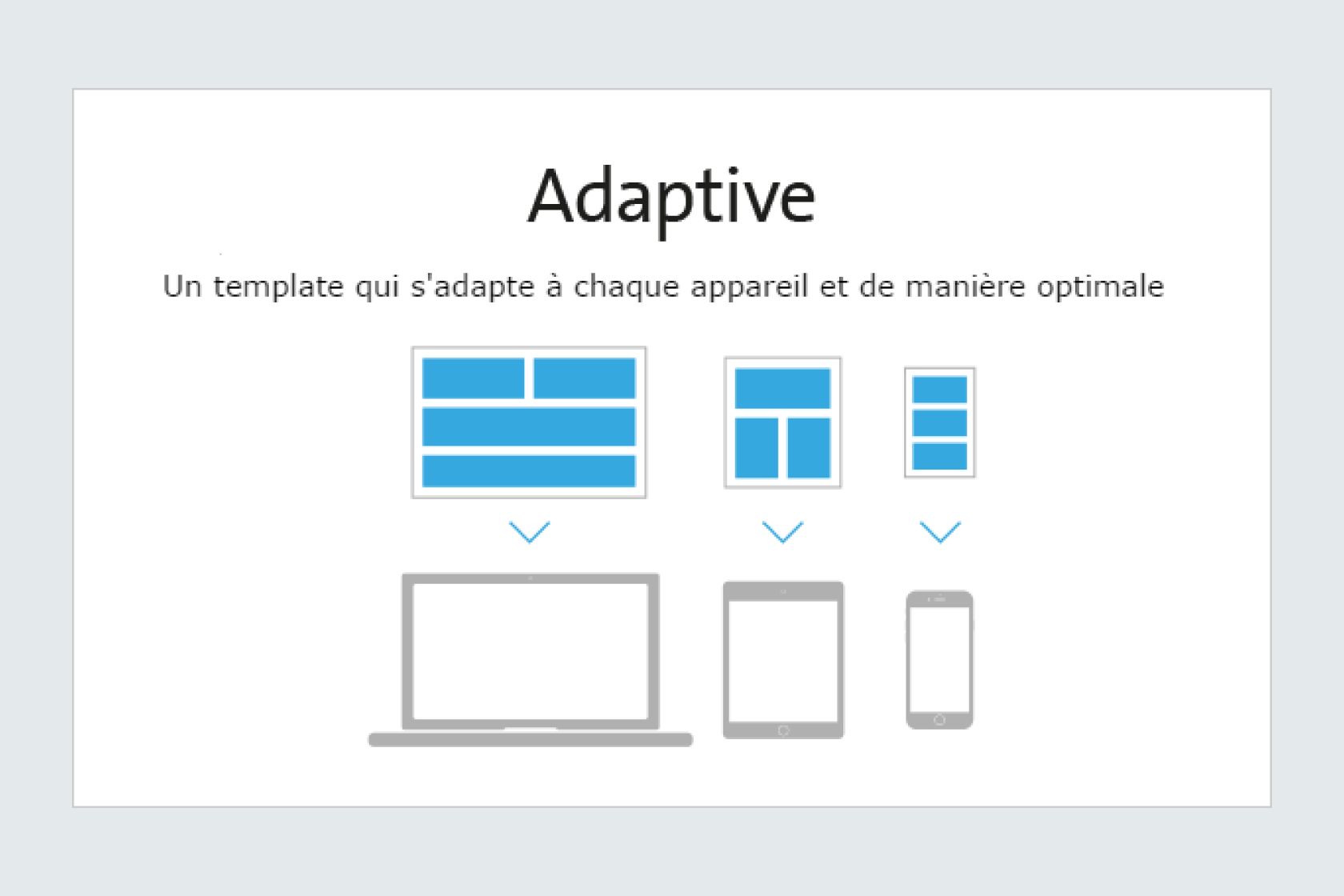
Source : Jellyfish
Voici un exemple d’application réalisée avec PandaSuite qui intégre 2 layouts. Louvrissime a d’abord été créée pour tablettes avant d’être déclinée pour smartphones.
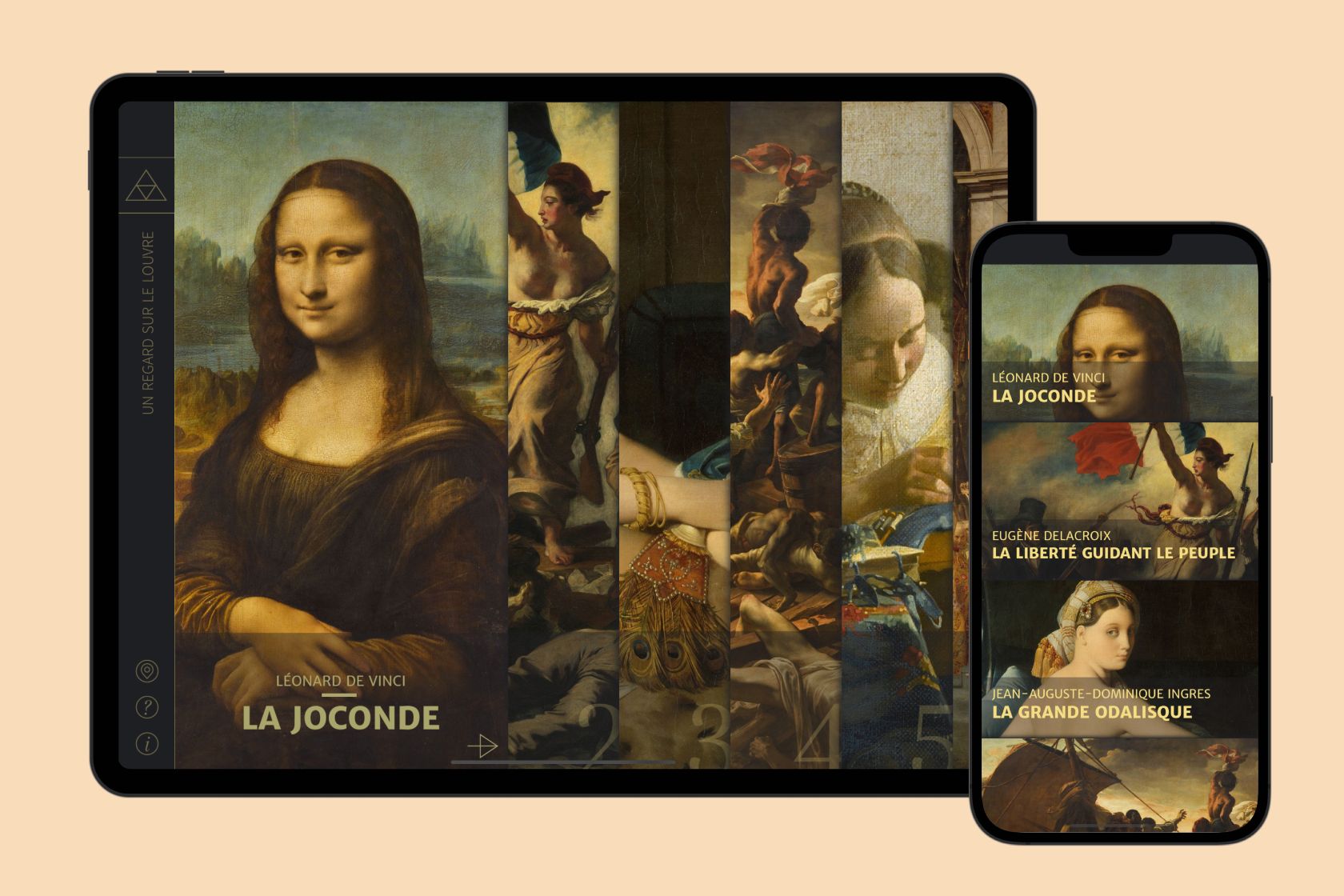
L’application Louvrissime est disponible sur l’App Store et Google Play.
C’est magique : lors de sa diffusion, le projet affiche automatiquement le bon layout en fonction du type d’écran sur lequel il s’affiche !
Créer un nouveau layout
La création d’un nouveau layout se fait depuis votre dashboard.
Rendez-vous dans votre dashboard, survolez votre projet, cliquez sur ···, puis sur Réglages…, et ouvrez l’onglet Layouts.
À côté de l’appareil voulu (Mobile, Tablette ou Ordinateur), cliquez sur Créer le layout.
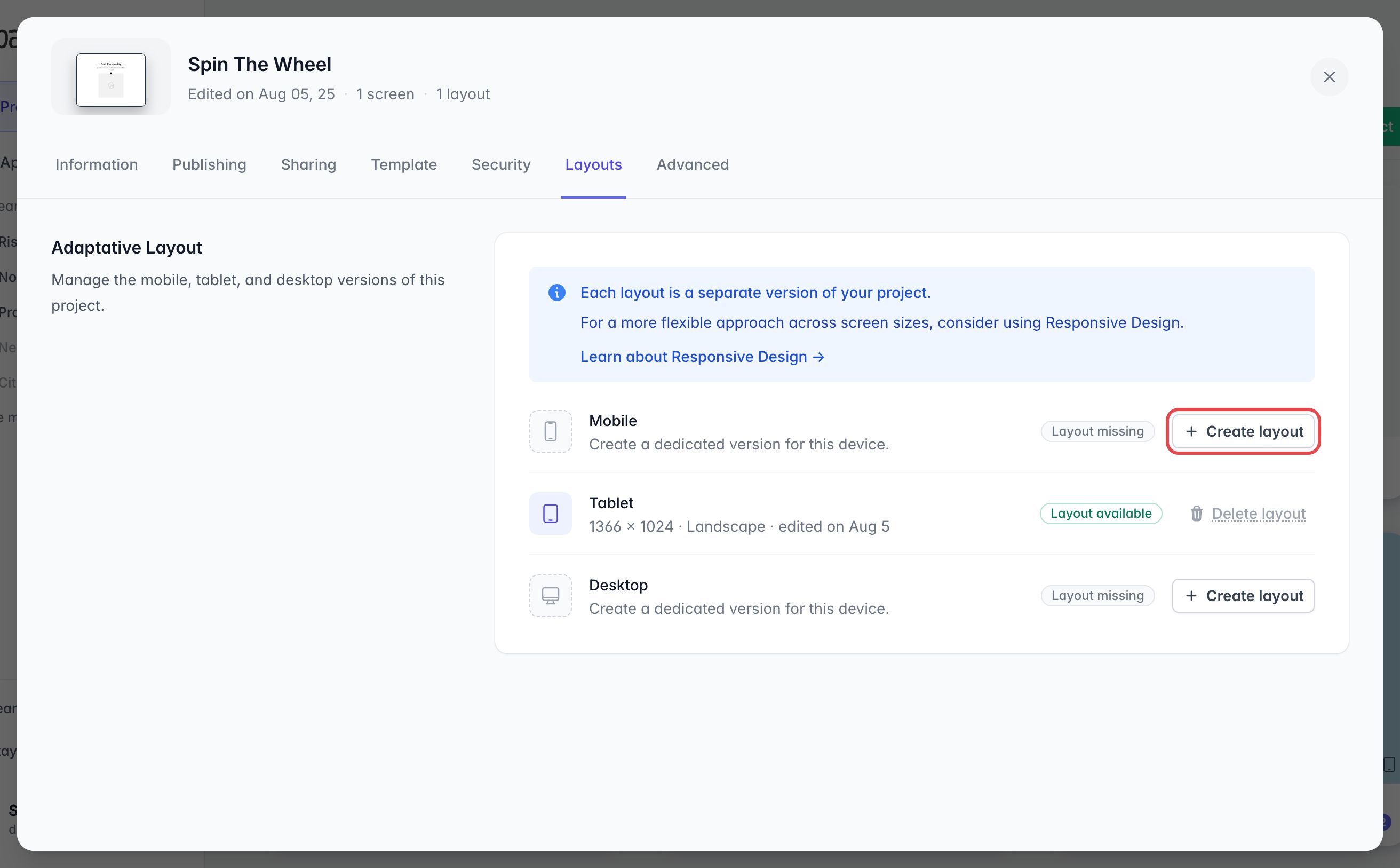
Dans la fenêtre qui s’ouvre, choisissez Utiliser un layout existant comme point de départ ou Partir d’un layout vide. Réglez la Taille de référence et l’Orientation, puis cliquez sur Ajouter un layout.
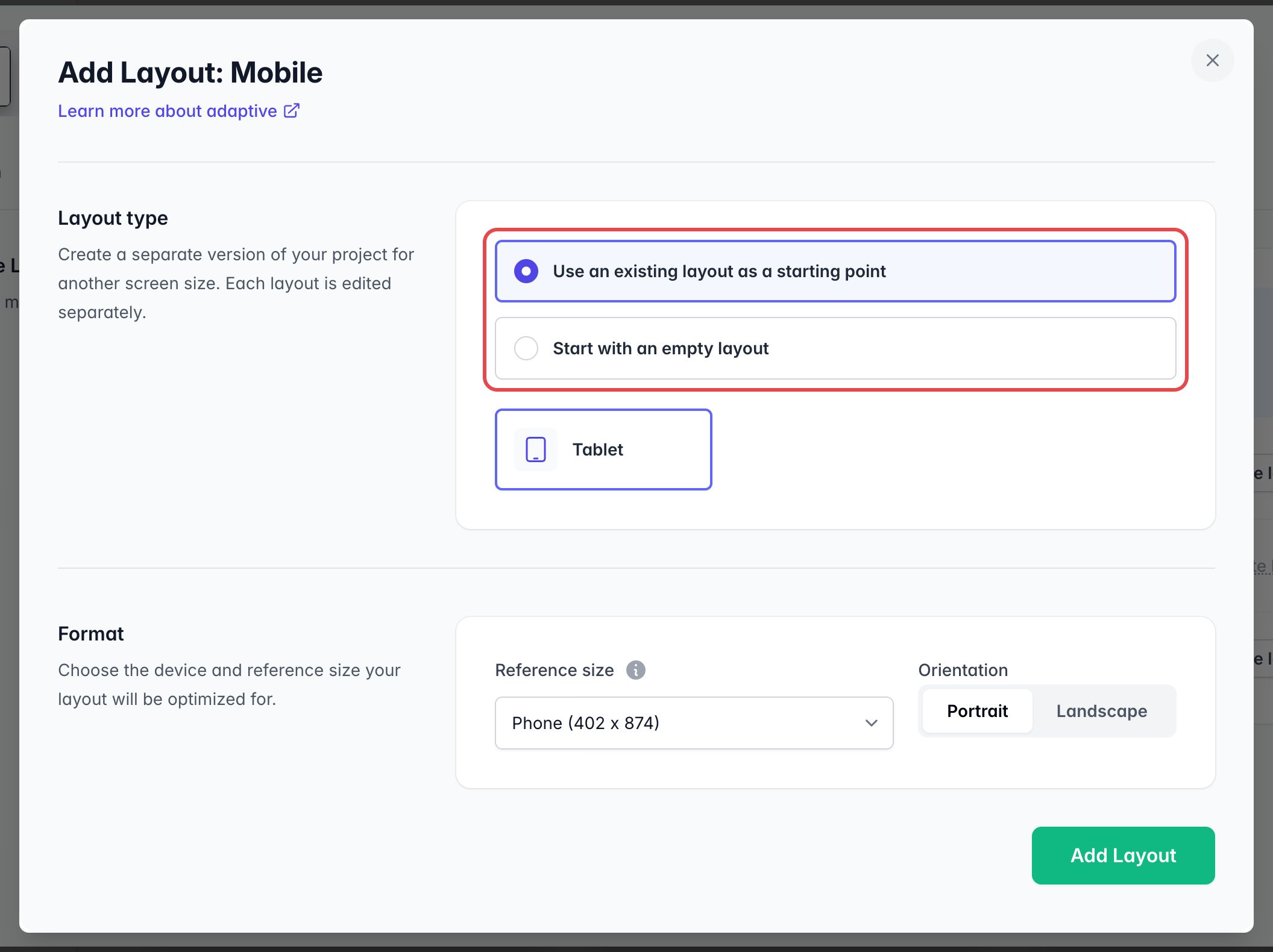
Lorsque vous repartez d’un layout existant, vous n’avez qu’à replacer les objets au bon endroit. Vous pouvez également copier-coller vos objets depuis un projet existant.
Ouvrir un layout
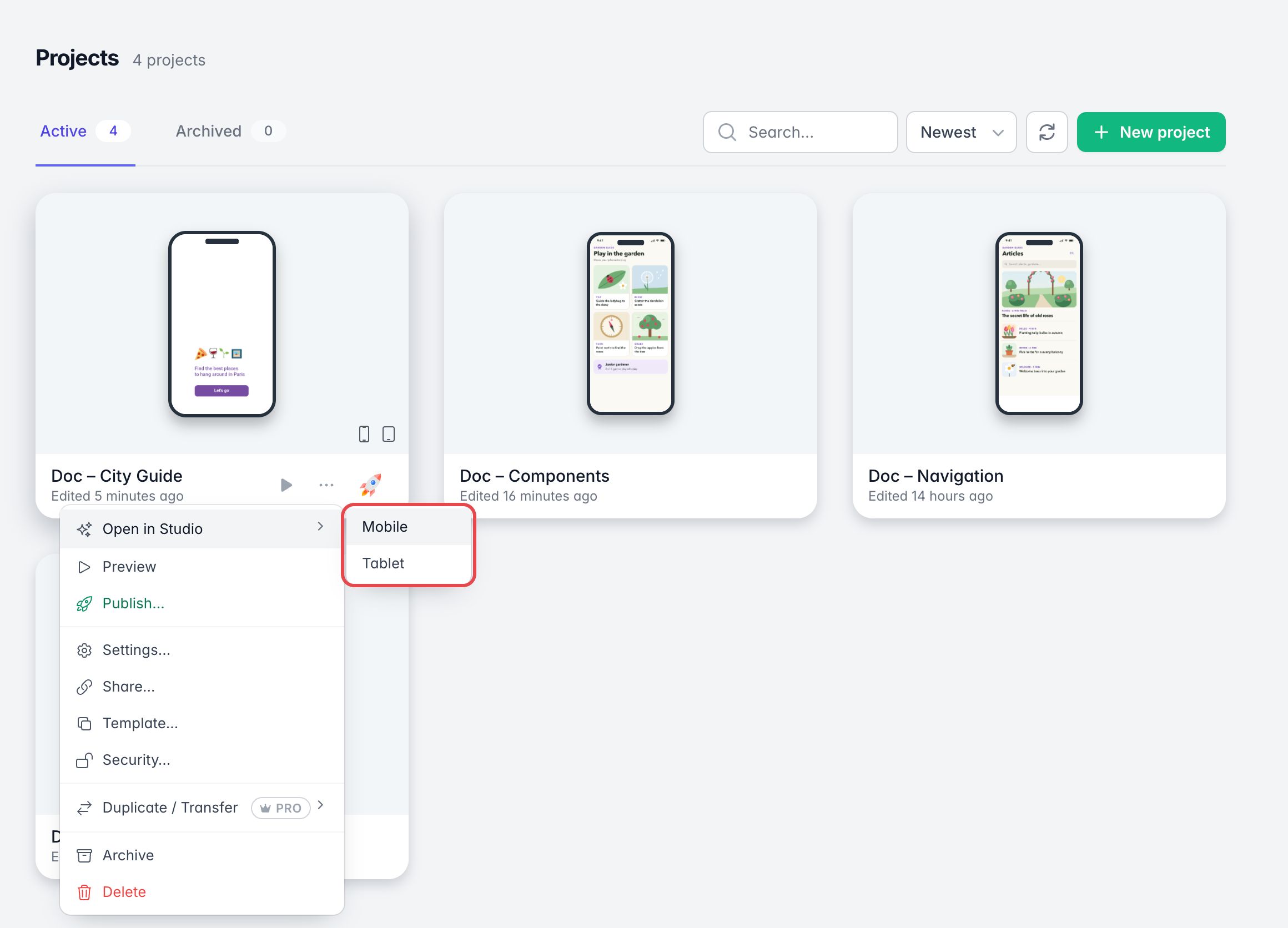
Lorsqu’un projet possède plusieurs layouts, vous choisissez celui à ouvrir depuis votre dashboard : survolez votre projet, cliquez sur ···, pointez Ouvrir dans le Studio, puis choisissez le layout.
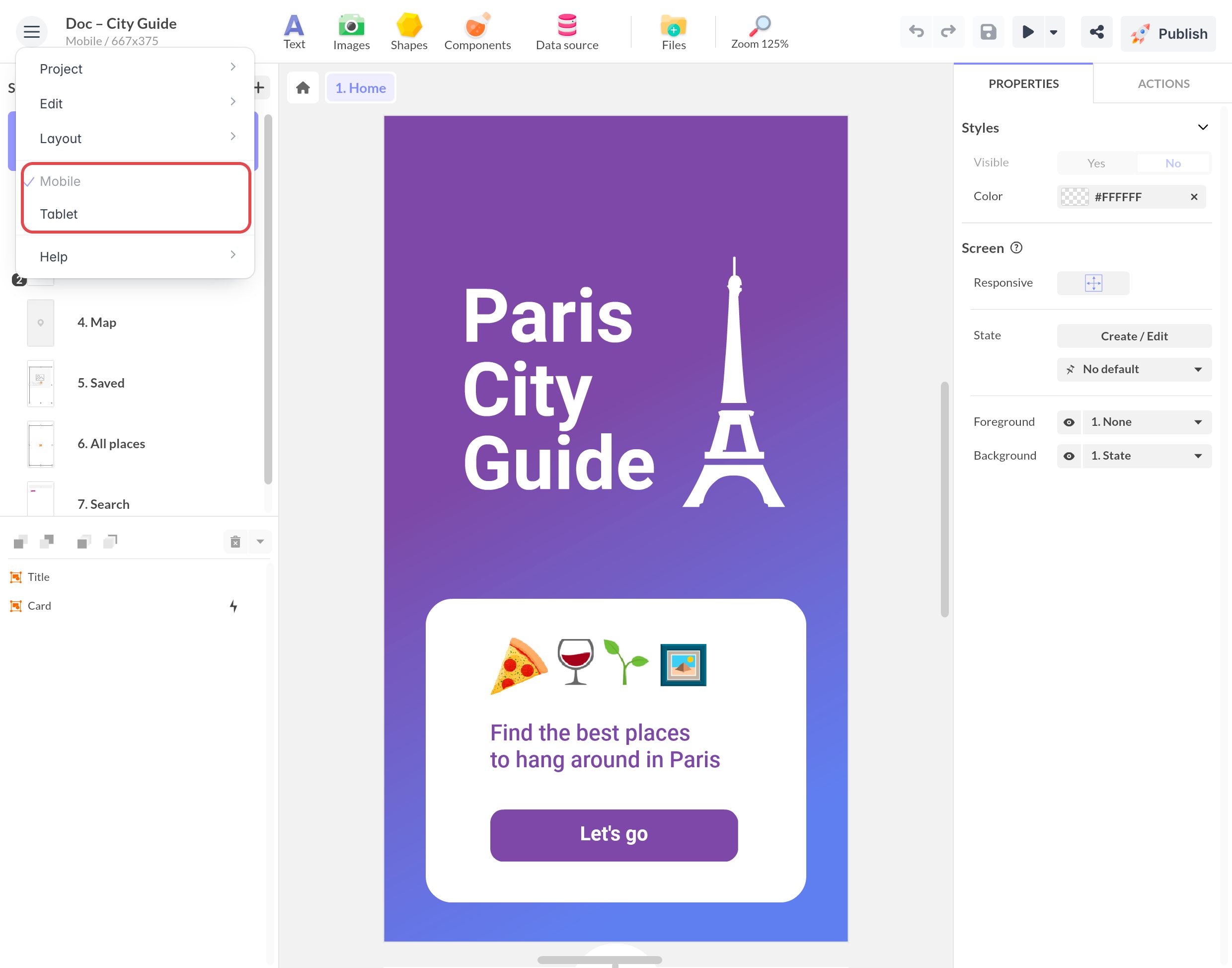
Vous pouvez également changer de layout lorsque votre projet est ouvert dans le Studio. Cliquez sur l’icône de menu en haut à gauche, à côté du nom du projet, puis choisissez le layout. Une coche indique celui qui est ouvert ; son nom apparaît aussi sous le nom du projet.
Prévisualiser un layout sur PandaSuite Viewer
Vous pouvez switcher entre layouts sur PandaSuite Viewer. Maintenez le doigt sur l’icône du projet et choisissez le layout à afficher depuis le menu qui s’affiche.
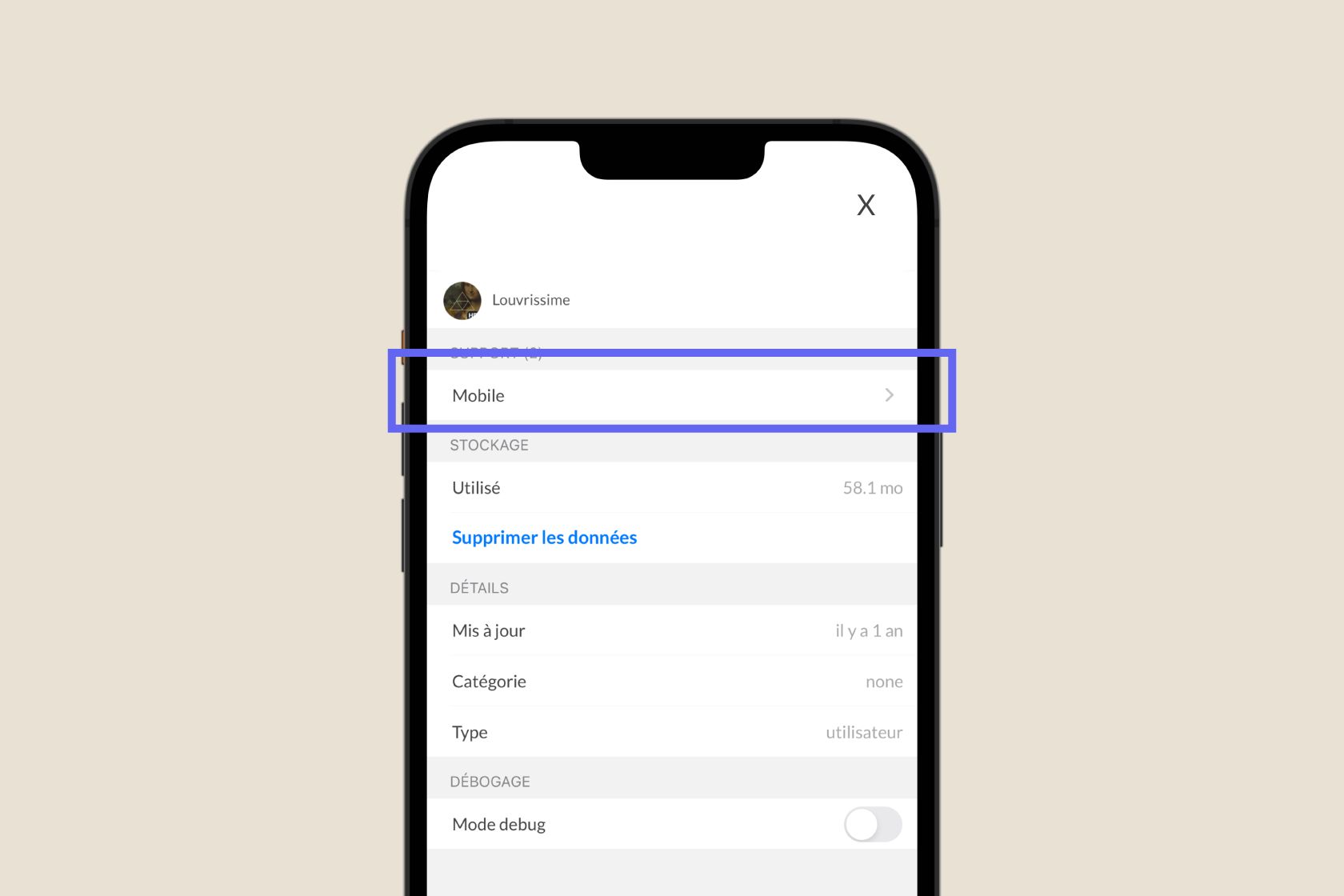
Maintenez le doigt sur l’icône du projet pour afficher ce menu.
Supprimer un layout
Dans l’onglet Layouts des réglages du projet, cliquez sur Supprimer le layout à côté du layout à retirer. Un projet garde toujours au moins un layout.