

Mettre en production
La mise en production consiste à rendre votre projet disponible pour vos utilisateurs finaux, tout en conservant un environnement de travail sécurisé pour vos futures mises à jour.
C’est la première étape à réaliser lors de l’export ou la publication de votre application.
Avant de commencer
- Avoir testé votre projet dans PandaSuite Studio et via PandaSuite Viewer.
- Disposer d’une formule de diffusion active (Web / Single / Multi / Full).
Comprendre le principe
Découvrez les termes techniques utilisés par PandaSuite :
- App : la coquille ou le package diffusé (URL web, package web, IPA, APK / AAB, EXE, DMG ou package Linux).
- Projet : le contenu créé dans PandaSuite Studio.
- Version de développement : version de votre projet sur laquelle vous travaillez dans PandaSuite Studio.
- Version de production : copie figée visible des utilisateurs.
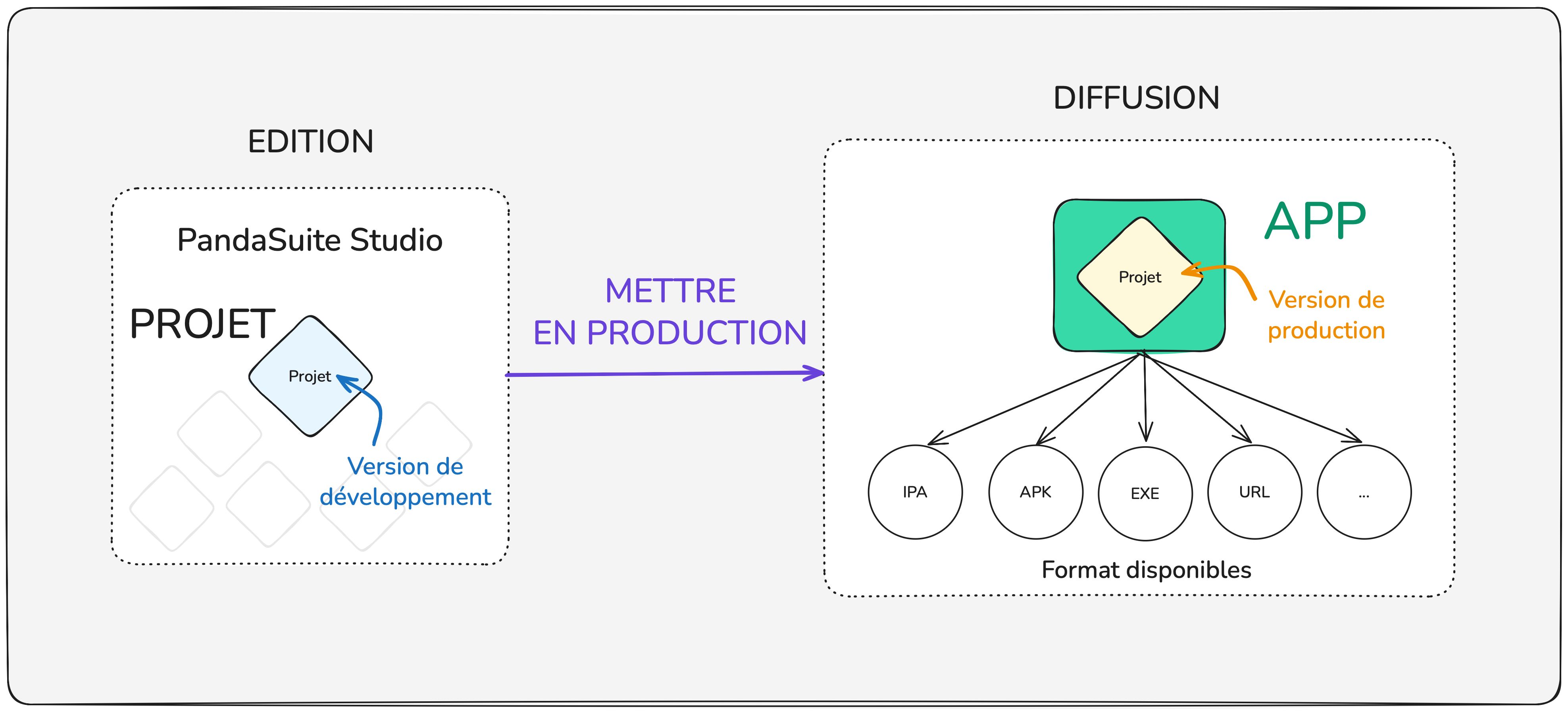
La mise en production permet de déplacer la version de développement de votre projet au sein de l’application. Celle-ci devient alors la version de production.
Lorsque vous ajoutez un seul projet, l’application se lance directement dessus. Avec plusieurs projets (formules Multi ou Full), votre app devient un hub de contenu ; un écran de liste s’affiche automatiquement.
Créer ou sélectionner l’application
- Ouvrez votre dashboard › Apps.
- Cliquez sur Nouvelle app pour créer une app ou sélectionnez-en une existante.
- Renseignez le nom et l’icône (vous pourrez tout modifier plus tard).
Depuis PandaSuite Studio, Publier dans la barre du haut propose le même choix : quand le projet n’est dans aucune app, le panneau indique Ce projet n’est dans aucune app et propose Créer une app, ainsi qu’Ajouter à une app si l’une de vos apps peut encore accueillir le projet.
Ajouter le projet à l’application
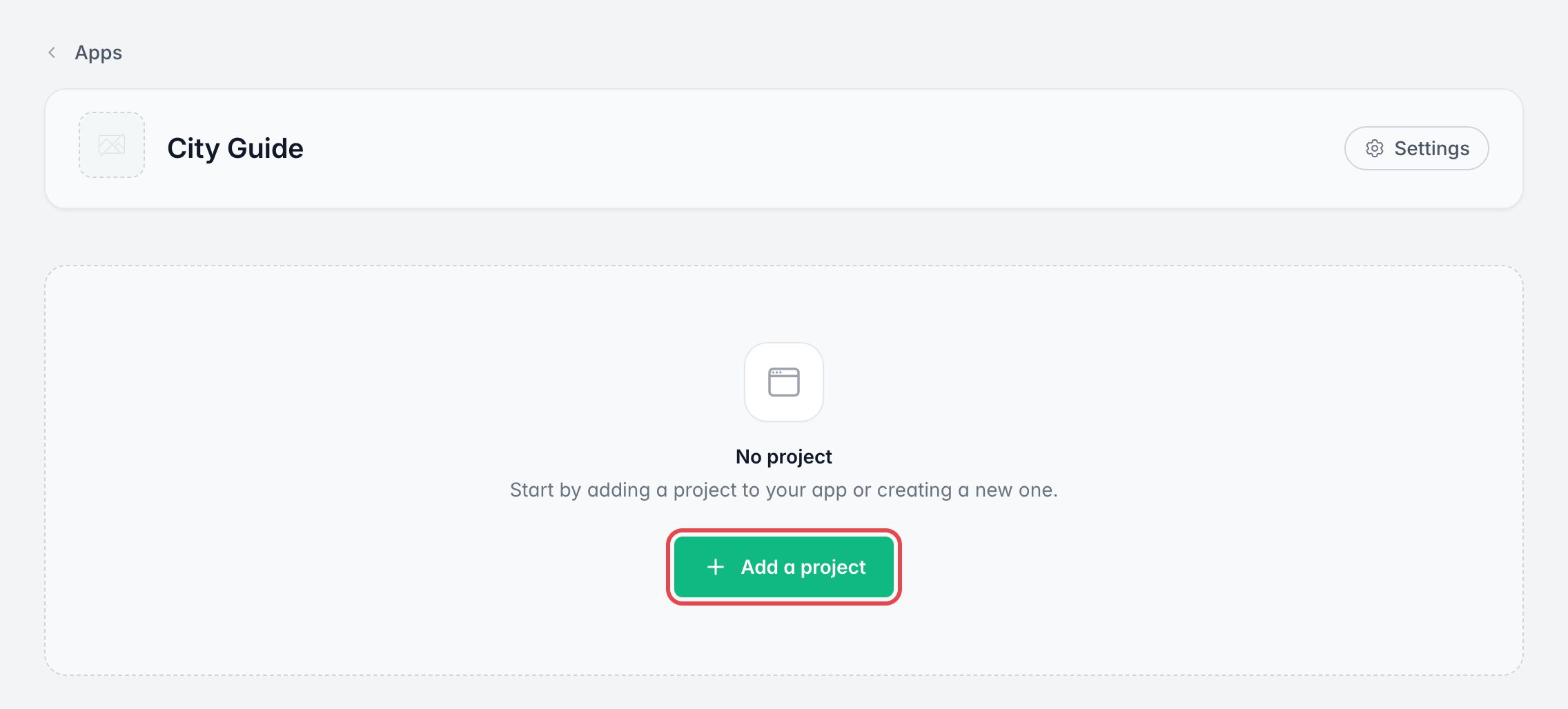
- Sur la page de l’app, cliquez sur Ajouter un projet.
- Choisissez votre projet dans la liste.
- Validez : il apparaît immédiatement dans la grille des projets de l’app.
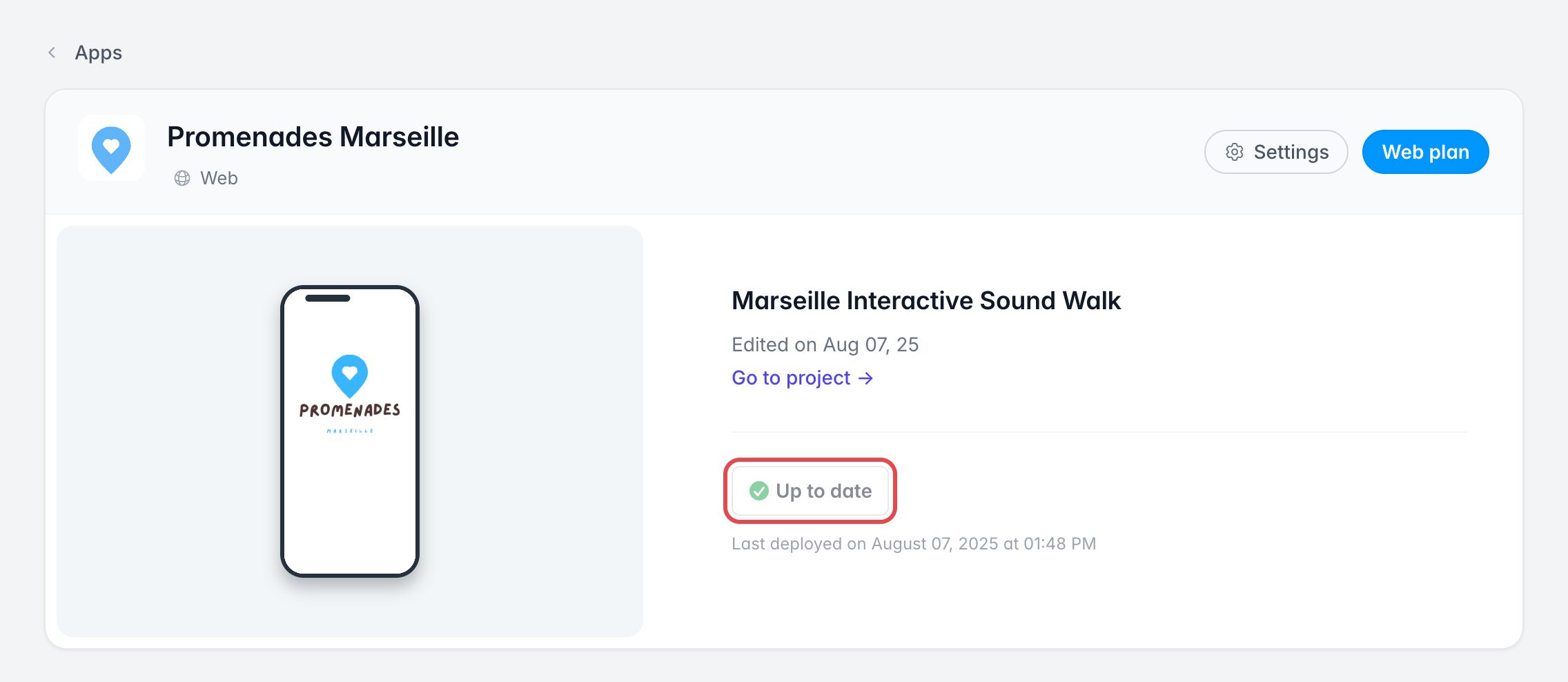
- Ajouter le projet ne le met pas en production. Si le projet affiche Mettre en production, cliquez sur ce bouton, puis confirmez avec Publier : PandaSuite crée la version de production. Quand la production correspond à votre dernière version enregistrée, le bouton affiche À jour.
La section Services de la page de l’app indique l’état de chaque service (hébergement, analytiques, notifications push, sécurité…) :
- Production requise : aucun projet de l’app n’est encore en production. Les analytiques, les notifications push et la sécurité restent bloquées tant qu’une version de production n’existe pas. L’hébergement, lui, peut être configuré sans attendre.
- Non configuré : le service est disponible mais pas encore configuré.
- Mise à niveau requise : le service n’est pas inclus dans la formule de l’app. Cliquez sur Débloquer pour changer de formule.
Distribuer l’application
Selon votre plan, plusieurs formats sont accessibles dans l’interface :
| Plateforme | Action rapide | Documentation |
|---|---|---|
| Web | Activer à côté d’Application Web pour générer une URL, ou Exporter ZIP | Publier sur le Web • Exporter un package web |
| iOS | Générer à côté d’iOS | Exporter un fichier IPA • Modes de déploiement d’une app iOS |
| Android | Générer à côté d’Android | Exporter un fichier APK / AAB • Publier votre application Android |
| Windows | Générer à côté de Windows | Exporter un fichier EXE • Installer votre fichier EXE • EXE autonome pour une installation sans connexion |
| macOS | Générer à côté de macOS | Exporter un fichier DMG • Installer votre fichier DMG • DMG autonome pour une installation sans connexion |
| Linux | Générer à côté de Linux | Exporter un package Linux • Installer votre package Linux • Package Linux autonome pour une installation sans connexion |
Mettre à jour après publication
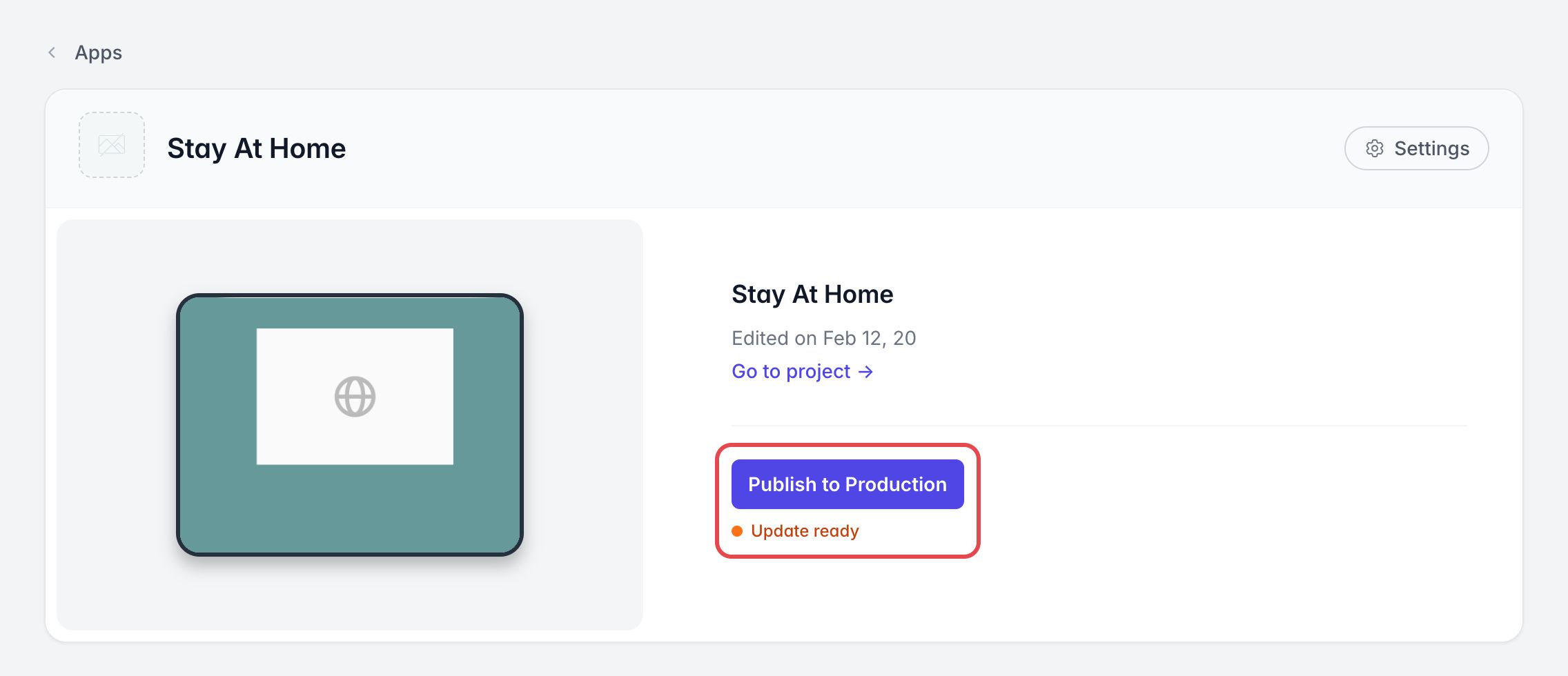
- Continuez vos modifications dans PandaSuite Studio (version de développement).
- Sauvegardez ; le bouton Mettre en production réapparaît dans le dashboard, avec Mise à jour.
- Cliquez à nouveau quand vous êtes prêt.
Si une nouvelle fonctionnalité du moteur PandaSuite est utilisée, un nouvel export peut être nécessaire pour garantir la compatibilité de la mise à jour : IPA, APK / AAB, EXE, DMG, package Linux ou nouveau package web selon votre mode de diffusion. En savoir plus
Publier depuis PandaSuite Studio
Vous pouvez mettre le projet en production sans quitter le Studio. Cliquez sur Publier dans la barre du haut : le panneau montre ce qui attend, layout par layout.
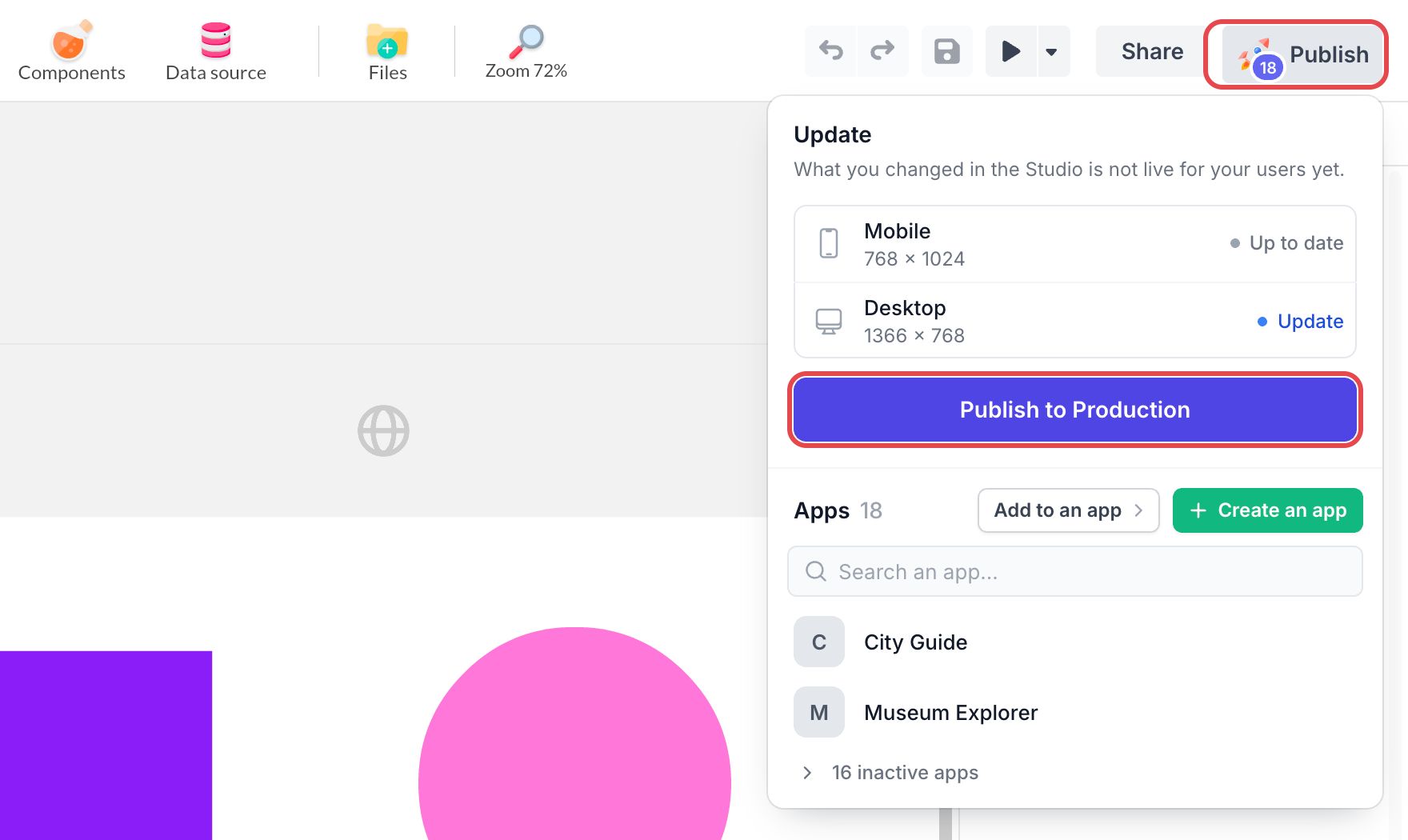
- Vérifiez l’état de chaque layout : Nouveau Layout, Mise à jour, À jour ou Layout supprimé.
- Cliquez sur Mettre en production, puis confirmez avec Publier. Tous les layouts en attente passent en production. Pour ne publier qu’un layout quand plusieurs attendent, survolez sa ligne et cliquez sur son bouton Publier.
- Quand rien n’attend, le panneau affiche Production à jour.
La publication s’applique au projet : toutes les apps qui contiennent le projet reçoivent la nouvelle version.
En dessous, Apps liste les apps qui contiennent le projet. Cliquez sur une app pour ouvrir sa page dans le dashboard. Les apps inactives sont regroupées sur une ligne, et Rechercher une app… apparaît quand le projet est dans plus de six apps.
- Ajouter à une app liste les apps qui peuvent encore accueillir le projet. Choisissez-en une pour ouvrir sa page et y ajouter le projet.
- Créer une app crée une nouvelle app pour le projet, en commençant par le choix de sa formule.
Le même panneau s’ouvre depuis l’icône de fusée en bas à droite de la card du projet dans le dashboard.