

Mettre à jour son application
Découvrez les différentes façons de mettre à jour votre application.
Il existe plusieurs types de mises à jour : les mises à jour du contenu et les mises à jour du code. Les mises à jour du contenu permettent de mettre à jour instantanément le contenu affiché dans l’application, tandis que les mises à jour du code nécessitent la génération et l’exportation d’un nouveau fichier binaire (dans le cadre d’une app mobile ou desktop).
Comprendre le principe
Les mises à jour du contenu sont gérées instantanément via PandaSuite : l’application se connecte à un serveur distant pour obtenir les données et le contenu à afficher. Lorsqu’une mise à jour du contenu est disponible, le serveur envoie les nouvelles données à l’application, qui les récupère et les affiche immédiatement à l’utilisateur (via une connexion Internet). Cela peut inclure des mises à jour de texte, d’images, de vidéos ou d’autres éléments multimédias présents dans l’application.
Par contre, les mises à jour du code ou des fonctionnalités nécessitent une modification du code source de l’application. Ces mises à jour peuvent inclure l’ajout de nouvelles fonctionnalités, la correction de bugs, l’amélioration des performances, ou toute autre modification qui nécessite une modification de la logique de l’application. Pour bénéficier de ces mises à jour, il est nécessaire d’exporter un nouveau fichier binaire de l’application.
Mettre à jour le contenu
Pour mettre à jour le projet :
- Effectuez vos modifications dans PandaSuite Studio et sauvegardez le projet.
- Rendez-vous dans votre dashboard et sélectionnez votre app dans la section Apps.
- La date Édité le indique la dernière modification de votre projet. La date Dernier déploiement le indique quand la version en production a été publiée.
- Cliquez sur le bouton Mettre en production et confirmez la mise en production.
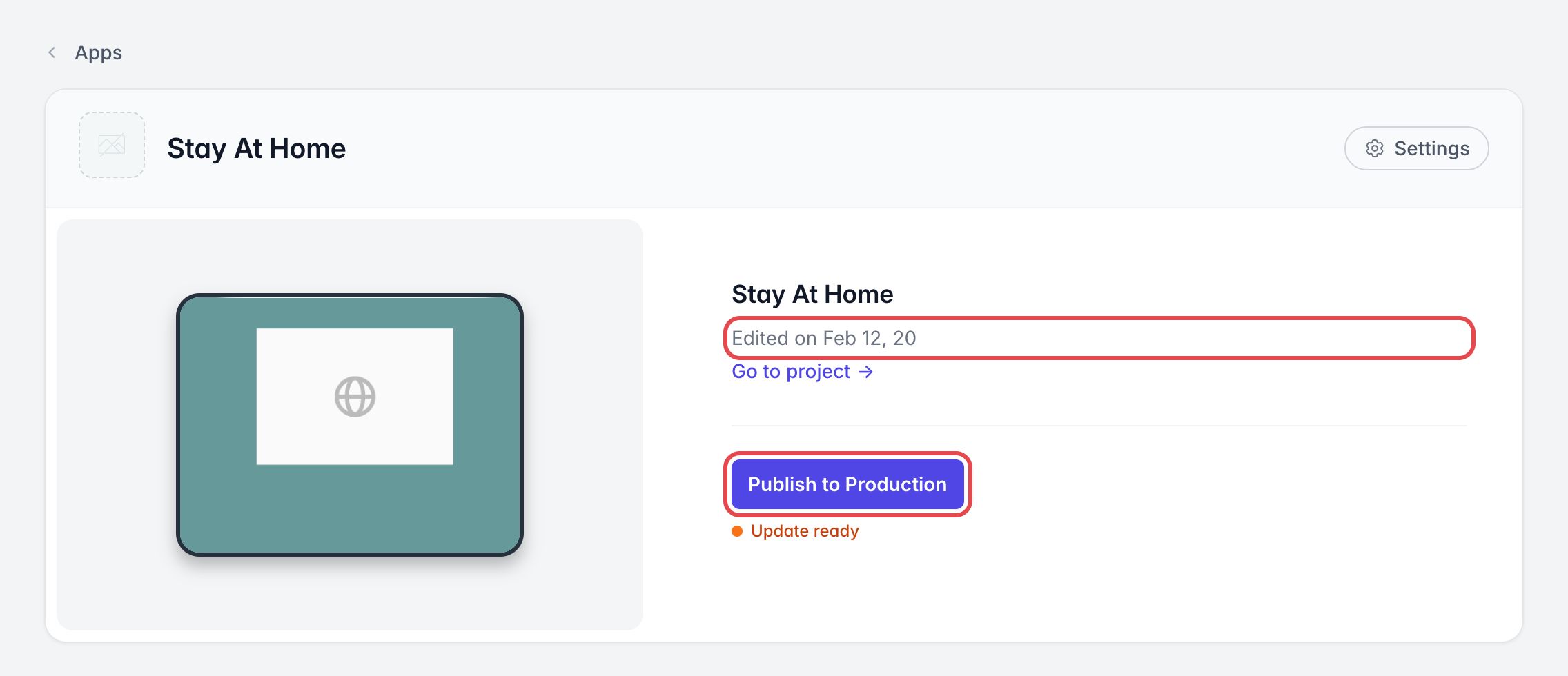
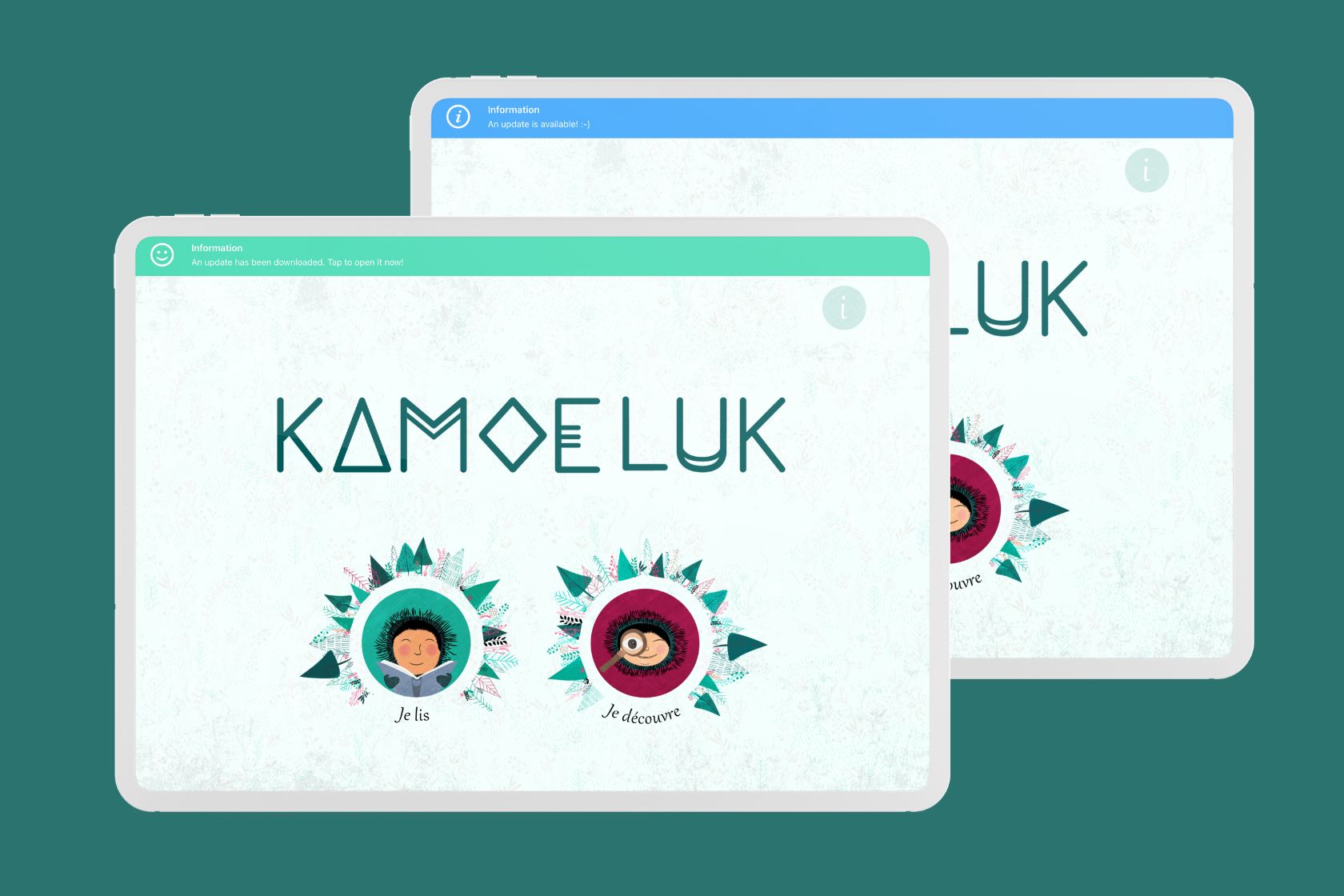
La mise à jour est instantanément déployée. Si l’application a déjà été installée sur un appareil, voici le bandeau de mise à jour qui apparaît dès que l’appareil est connecté à Internet :
Si vous avez créé un nouveau projet pour ces mises à jour, voici comment remplacer le projet lié à votre app :
- Sur la page de votre app, cliquez sur Paramètres. L’onglet Affichage s’ouvre.
- En bas, dans la Zone à risques, cliquez sur le bouton Changer le contenu.
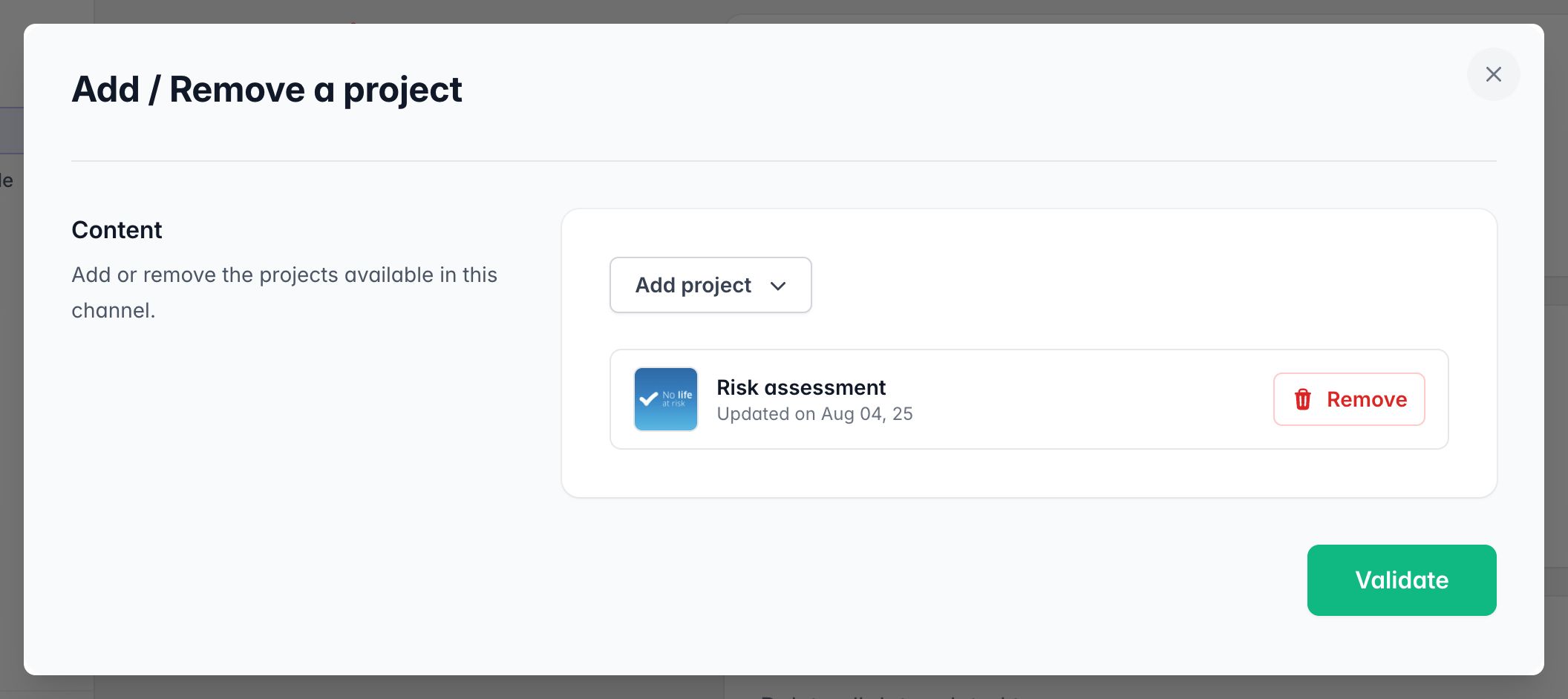
- Dans la fenêtre qui s’ouvre, cliquez sur Retirer à côté de l’ancien projet, puis utilisez le menu déroulant Ajouter un projet pour sélectionner le nouveau.
- Cliquez sur Valider pour confirmer le changement.
- De retour sur la page de l’app, cliquez sur Mettre en production pour déployer le nouveau contenu.
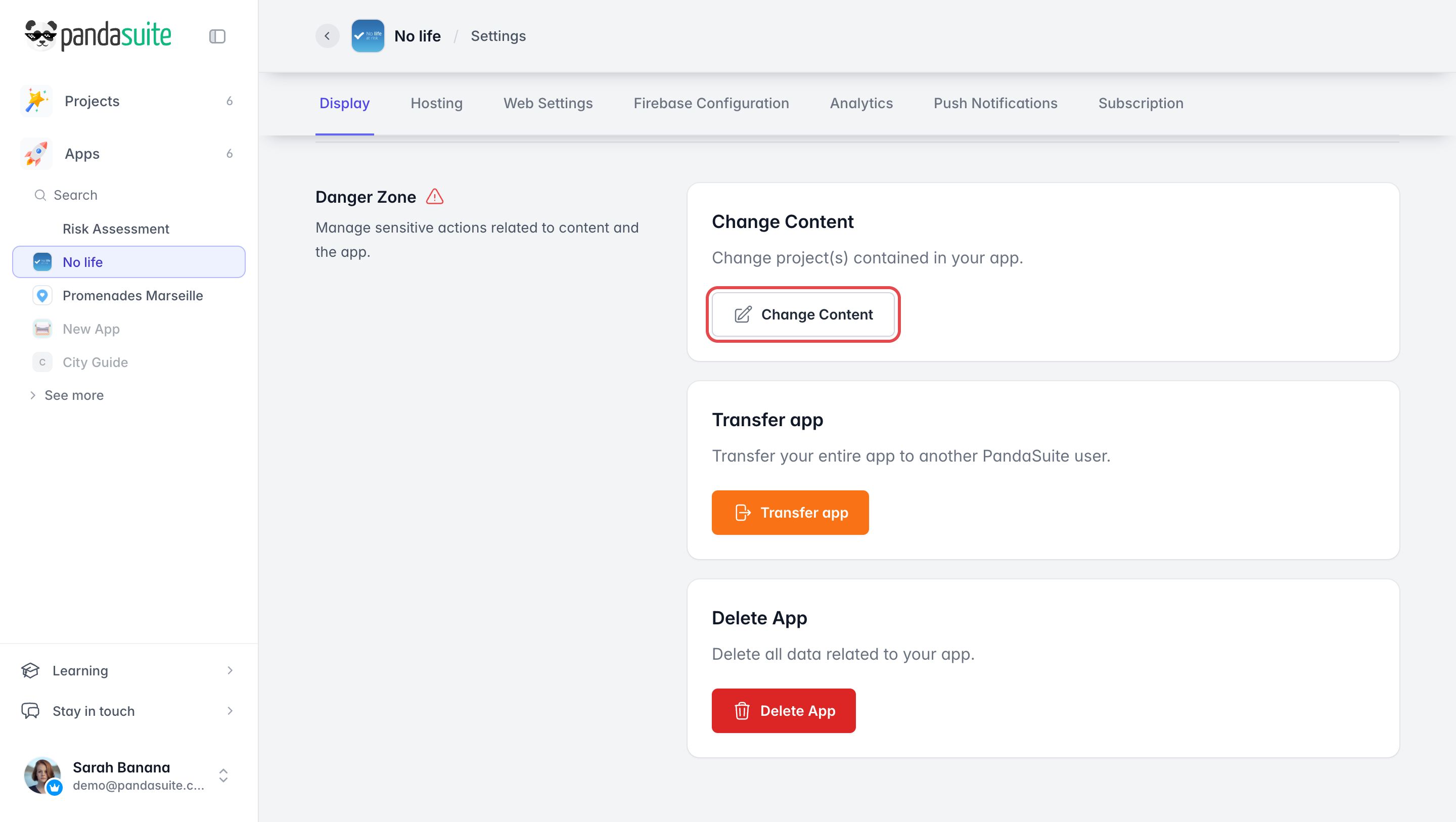
La Zone à risques permet aussi de transférer ou supprimer l’app.
Exporter un nouveau fichier pour la rediffusion
Si vous avez besoin d’une mise à jour du code ou du moteur, vous devez exporter un nouveau fichier adapté à votre mode de diffusion. Cela concerne les applications mobiles (.ipa, .apk, .aab), les applications desktop (.exe, .dmg, package Linux) et les livrables web exportés (ZIP standard, package SCORM ou package CMI5).
Depuis la page de votre app dans le dashboard, rendez-vous dans la section Plateformes et utilisez la carte correspondant à votre plateforme cible : Exporter ZIP sur la carte Web, ou Générer à côté d’iOS ou d’Android sur la carte Mobile, et à côté de Windows, macOS ou Linux sur la carte Desktop. Une fois un fichier généré, ouvrez ses options (⋮) et cliquez sur Générer nouveau… pour exporter le suivant.
Pour les binaires mobiles et desktop, les champs sont généralement pré-remplis. Pensez bien à incrémenter le numéro de version et le build avant de générer la prochaine release.
Utilisez ensuite le guide adapté à votre format cible :
- Package web ou LMS : Exporter un package web
- iOS : Exporter un fichier IPA
- Android : Exporter un fichier APK / AAB
- Windows : Exporter un fichier EXE • Installer votre fichier EXE • EXE autonome pour une installation sans connexion
- macOS : Exporter un fichier DMG • Installer votre fichier DMG • DMG autonome pour une installation sans connexion
- Linux : Exporter un package Linux • Installer votre package Linux • Package Linux autonome pour une installation sans connexion
Si vous diffusez un package web auto-hébergé ou un package LMS, remplacez l’archive précédemment déployée dans l’environnement cible après avoir exporté la nouvelle.
Si vous diffusez des binaires desktop en mode hors connexion, exporter un nouvel EXE, un nouveau DMG ou un nouveau package Linux implique aussi de redistribuer et de réinstaller le fichier mis à jour sur les appareils cibles.
Si votre application est publiée sur l’App Store et Play Store, vous devez soumettre et publier une nouvelle version de votre application :