

Capteur de mouvement
Créez des effets captivants liés au mouvement sur les appareils mobiles avec le composant Capteur mouvement.
Le composant Capteur mouvement est un outil puissant pour tirer parti de l’accéléromètre intégré aux appareils mobiles, vous permettant de détecter et de réagir aux changements de mouvement, d’inclinaison et d’orientation.
Avec le composant Capteur mouvement, vous pouvez apporter une interactivité dynamique à vos applications mobiles, qu’elles soient web ou natives, en synchronisant d’autres composants, tels que des images ou des zones de défilement, avec les mouvements de l’appareil. En reconnaissant les changements de vitesse et d’amplitude, vous pouvez créer des expériences immersives qui répondent aux actions physiques de l’utilisateur. Sur ordinateur, le Capteur mouvement est géré par la souris.
Que vous construisiez un jeu, une application de fitness ou une histoire interactive, le composant Capteur mouvement ouvre un monde de possibilités pour améliorer l’engagement des utilisateurs et offrir une expérience utilisateur plus intuitive et captivante.
Dans ce tutoriel, nous vous guiderons à travers le processus d’intégration du composant Capteur mouvement dans votre application iOS ou Android. Vous apprendrez comment insérer le composant Capteur mouvement, personnaliser ses propriétés, le synchroniser avec d’autres composants et déclencher des actions en fonction de basculements ou d’orientations spécifiques.
Configurer le capteur de mouvement
Cliquez sur Composants et ajoutez le composant Capteur mouvement.
Ce composant non graphique n’a pas de représentation visuelle sur votre écran, mais il est accessible depuis la liste des objets.
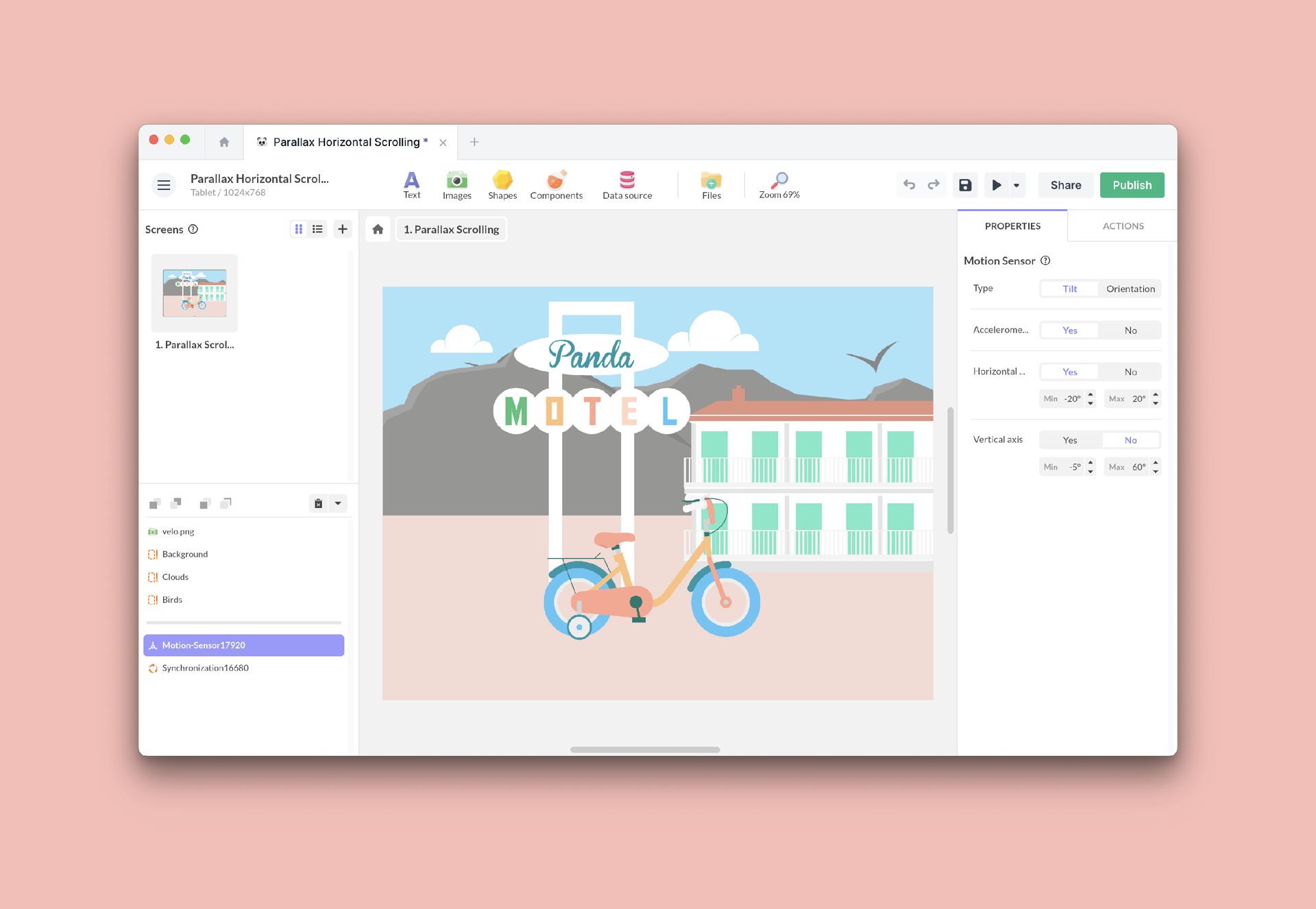
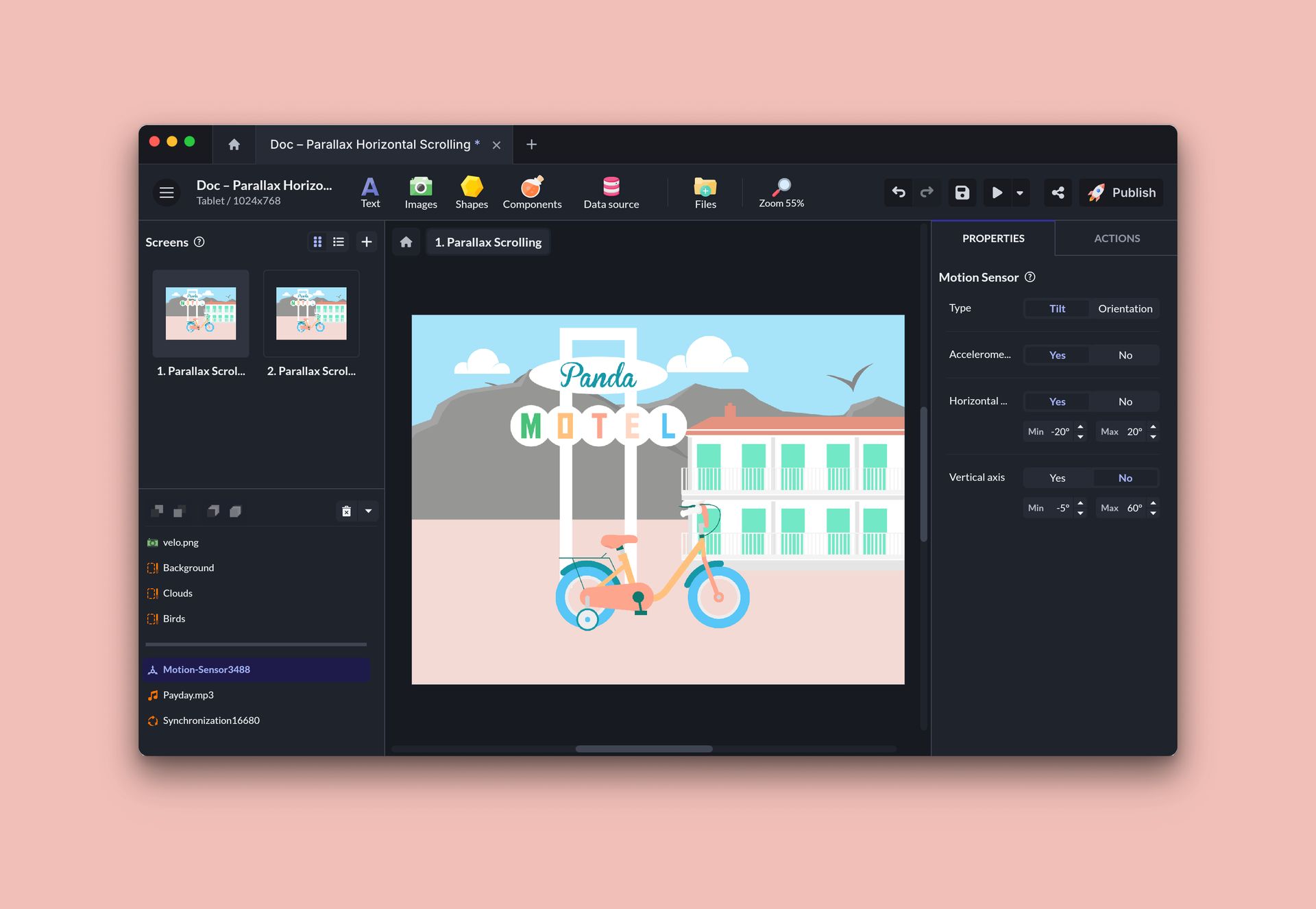
Dans les Propriétés, modifiez le Capteur mouvement en effectuant les actions suivantes :
- Choisissez le type de mouvement : Inclinaison ou Orientation.
- Activez ou désactivez l’Accéléromètre pour reconnaître les changements de vitesse.
- Choisissez l’axe : Axe horizontal et/ou Axe vertical.
- Définissez la valeur minimale et maximale de chaque axe, qui correspond à l’amplitude reconnue.
Créez des effets liés au mouvement
Le Capteur mouvement est inactif par défaut. Pour l’activer, vous devez le synchroniser avec un autre composant (par exemple, une zone de défilement) pour une amplitude ou ajouter un marqueur à une inclinaison précise.
Vous pouvez créer des effets basés sur le mouvement global ou déclenchés à un angle d’inclinaison spécifique.
Mouvement global
Lorsque vous synchronisez le mouvement global en utilisant le composant Capteur mouvement, vous liez le mouvement de l’appareil (détecté par l’accéléromètre) au comportement d’un autre composant (Zone de défilement, Séquence d’images). Cette synchronisation vous permet de créer des expériences dynamiques et interactives où le mouvement de l’appareil influence le comportement du composant synchronisé.
Par exemple, vous pouvez synchroniser une séquence d’images avec l’axe horizontal du Capteur mouvement. Lorsque l’utilisateur incline son appareil horizontalement, la séquence d’images peut changer en conséquence, créant un effet visuellement attrayant qui réagit au mouvement de l’appareil.
Ce type d’action est utile lorsque vous souhaitez créer une relation continue entre le mouvement de l’appareil et le comportement d’autres composants. Cela vous permet de créer des expériences immersives qui font sentir à l’utilisateur une connexion avec l’application grâce aux interactions physiques.
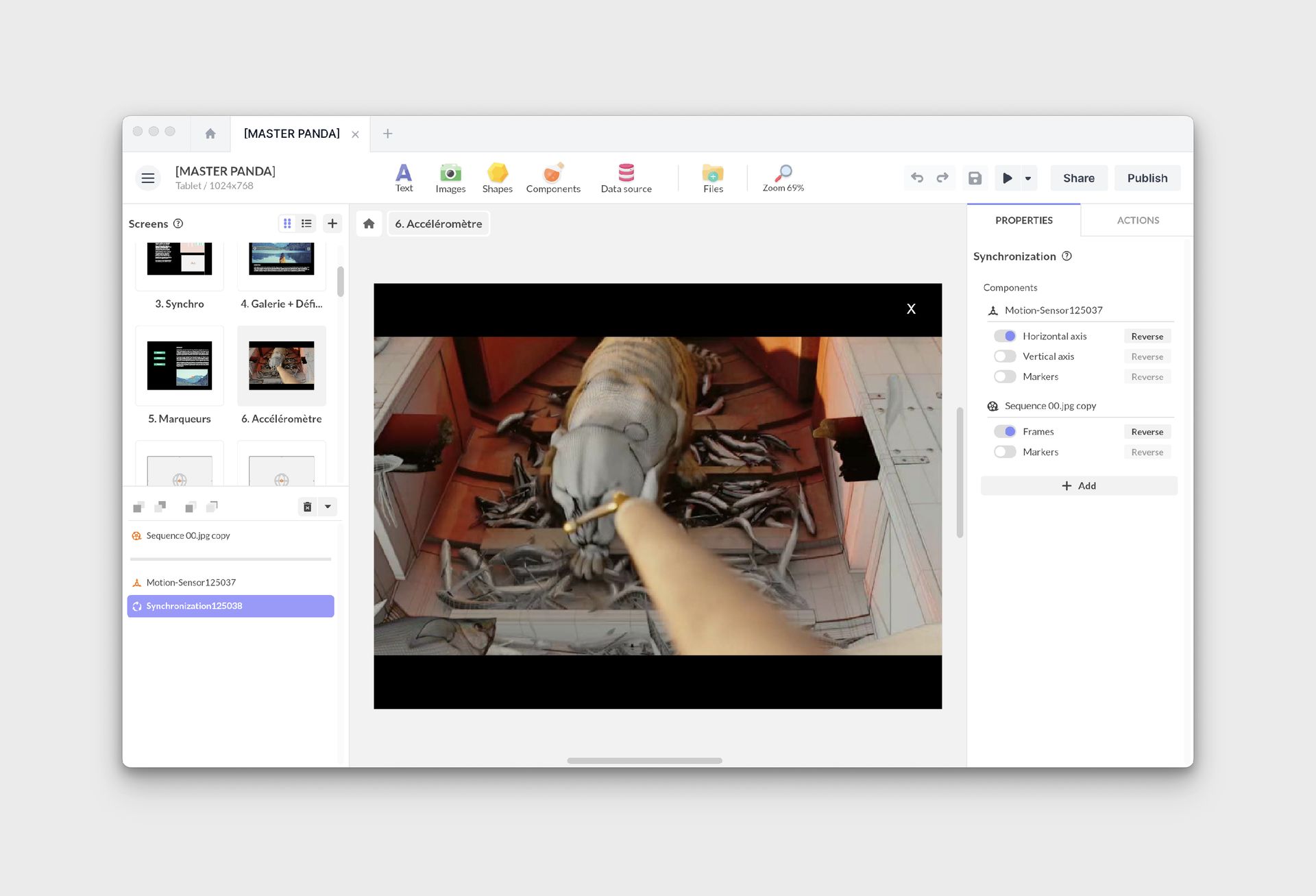
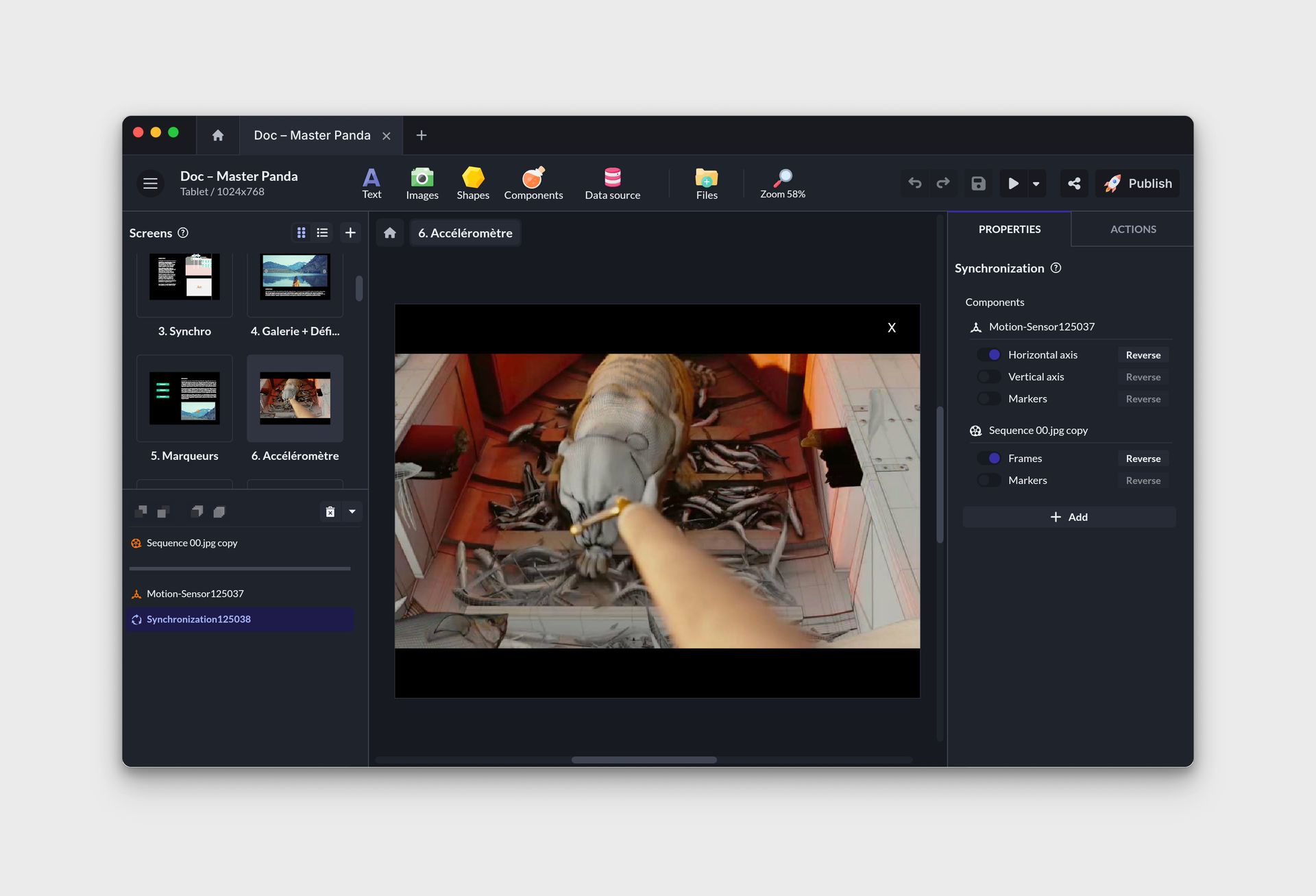
Comment synchroniser une séquence d’images avec le Capteur mouvement horizontalement :
- Ajoutez un composant Séquence d’images et modifiez ses propriétés.
- Dans les propriétés du Capteur mouvement, choisissez Axe horizontal.
- Insérez un composant Synchronisation et cliquez sur + Ajouter dans les propriétés.
- Sélectionnez la Séquence d’images et le Capteur mouvement.
- Définissez les propriétés à synchroniser : Frames pour la séquence, Axe horizontal pour le Capteur mouvement.
Déclencher une action à un angle d’inclinaison spécifique
Vous pouvez également déclencher des actions spécifiques en fonction d’un angle d’inclinaison ou d’une orientation particulière de l’appareil. Cela signifie que lorsque l’appareil atteint une inclinaison ou une orientation prédéfinie, une action prédéfinie est déclenchée en réponse.
Pour y parvenir, vous devez créer un marqueur à l’inclinaison ou à l’orientation souhaitée à l’aide du composant Capteur mouvement. Le marqueur représente la position ou l’angle spécifique à laquelle vous souhaitez que l’action se produise. Ensuite, vous pouvez configurer une action qui sera déclenchée lorsque le marqueur est atteint.
Par exemple, vous pouvez créer un marqueur lorsque l’appareil est retourné, et lorsque ce marqueur est atteint, vous pouvez configurer l’action pour changer l’écran ou effectuer tout autre comportement souhaité. Cela vous permet de fournir des réponses ou des effets spécifiques lorsque l’appareil atteint certaines orientations ou inclinaisons.
Ce type d’action est particulièrement utile lorsque vous souhaitez créer des interactions ciblées et spécifiques au contexte en fonction de la position physique de l’appareil. Cela vous donne le contrôle sur des événements ou des comportements spécifiques qui se produisent à des angles d’inclinaison ou des orientations particuliers, améliorant ainsi l’expérience utilisateur globale et offrant une interaction plus personnalisée.
Comment déclencher une action en fonction de l’inclinaison de l’appareil
- Ouvrez le Capteur mouvement
- Ajoutez un marqueur et définissez l’angle d’inclinaison souhaité
- Ajoutez une action au Capteur mouvement
- Choisissez ce marqueur comme déclencheur.
- Ajoutez une action
L’événement déclencheur Appareil non compatible déclenche une action si l’utilisateur ne dispose pas d’un appareil compatible avec cette fonctionnalité. Cela ne signifie pas que vous n’avez pas cette fonctionnalité !