

Installer PandaSuite Studio sur Mac, Windows & Linux
Téléchargez gratuitement le studio de création le plus puissant, PandaSuite Studio, pour créer vos écrans et réaliser votre application sur-mesure sans ligne de code.
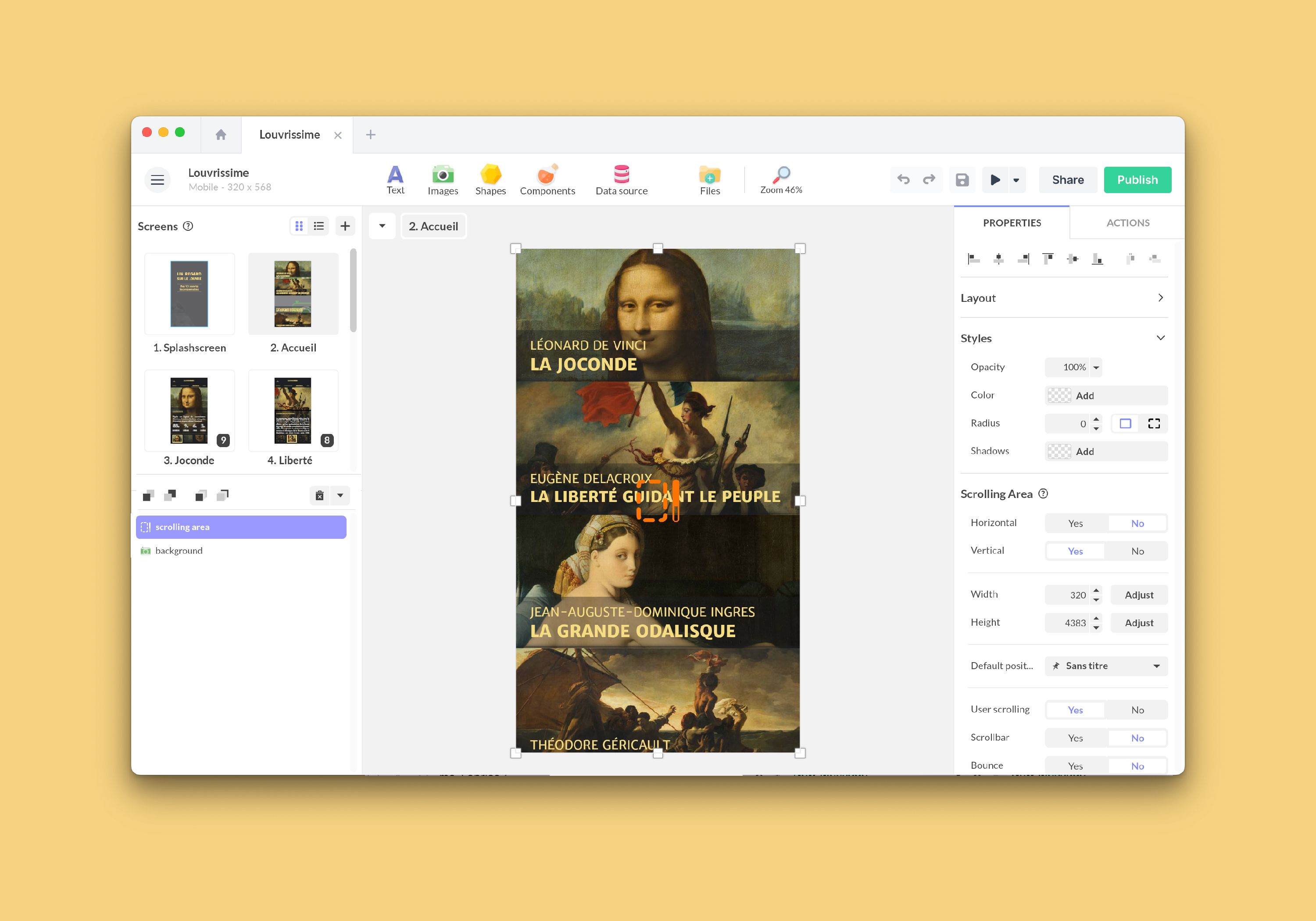
PandaSuite Studio est l’éditeur visuel et intuitif pour créer vos applications sans ligne de code. Il s’installe directement sur votre ordinateur : PandaSuite Studio est compatible avec macOS, Windows et Linux. Une connexion Internet est requise pour accéder à vos projets et effectuer des modifications.
Voici le lien pour télécharger gratuitement PandaSuite Studio sur Mac, Windows & Linux : https://studio.pandasuite.com/
Procédure d’installation
La page de téléchargement détecte le système de votre ordinateur et propose son installeur. Les autres systèmes sont listés sous Aussi disponible pour.
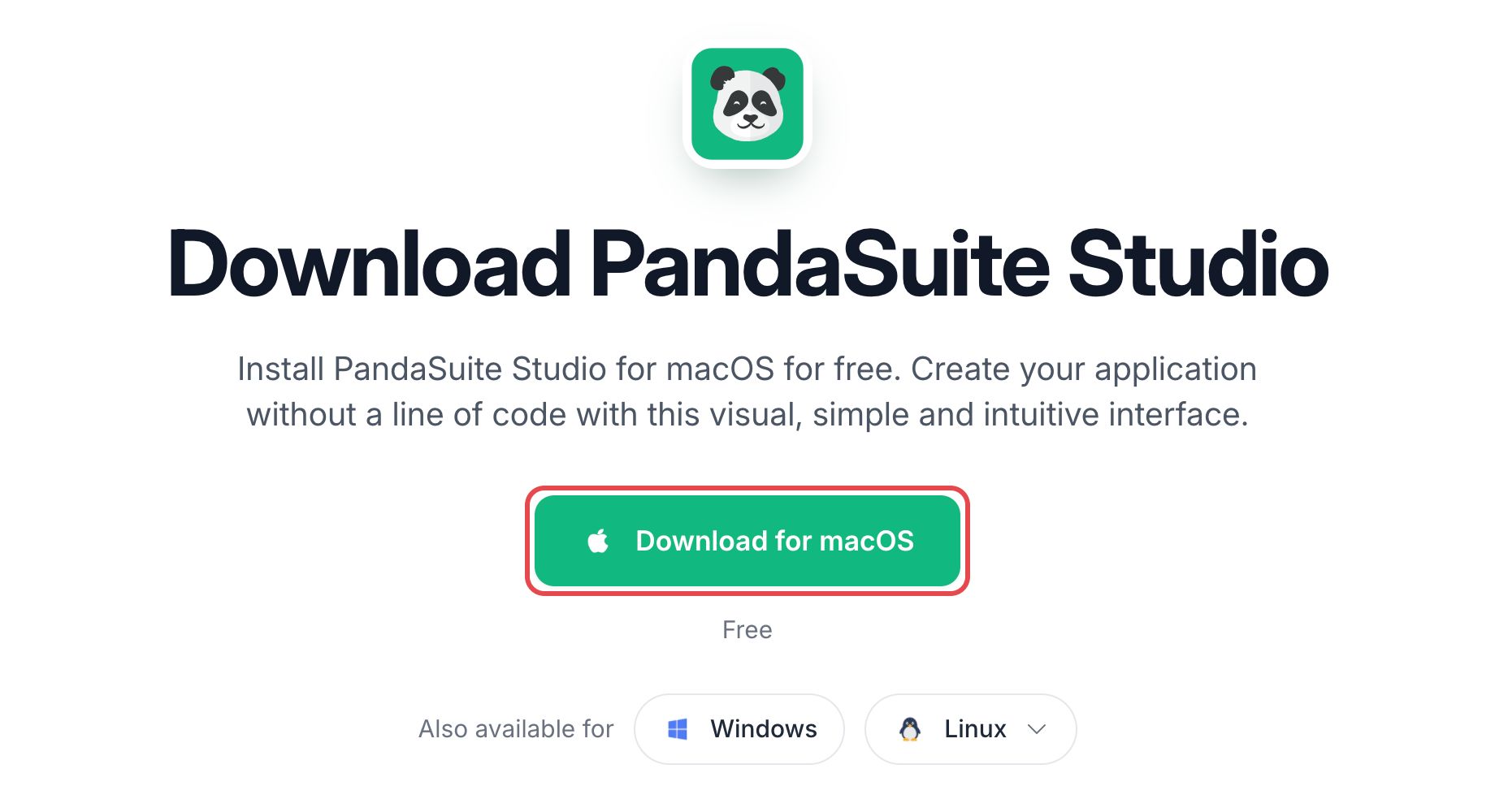
Une fois le téléchargement lancé, la page affiche Votre téléchargement a commencé et les étapes d’installation pour macOS ou Windows. Si rien ne se passe, cliquez sur Relancer le téléchargement.
Pour macOS
- Accédez à https://studio.pandasuite.com/ et cliquez sur Télécharger pour macOS.
- Rendez-vous dans votre dossier Téléchargements et ouvrez le fichier .dmg.
- Déplacez l’app PandaSuite Studio dans le dossier Applications.
- Ouvrez l’application et cliquez sur Ouvrir dans la fenêtre qui s’affiche.
Si macOS signale la fin de prise en charge des apps Intel
L’alerte Support Ending for Intel-based Apps signifie que la version actuelle de PandaSuite Studio inclut un composant conçu pour les Mac Intel. Sur un Mac avec puce Apple, macOS utilise Rosetta pour l’exécuter. Il s’agit d’un avis de compatibilité macOS, pas d’un problème dans votre projet. Studio continue de s’ouvrir et de fonctionner normalement.
Vous n’avez pas besoin de réinstaller Studio ni de modifier votre projet. L’avertissement concerne uniquement Studio sur ce Mac : votre projet et ses versions publiées sur iOS et Android ne sont pas affectés.
Apple indique que Rosetta reste disponible pour les apps Intel jusqu’à macOS 27. À partir de macOS 28, son utilisation sera limitée à certains jeux plus anciens. Nous préparons la transition de PandaSuite Studio vers les puces Apple avant cette échéance. Maintenez Studio à jour afin de recevoir la version compatible lorsqu’elle sera disponible.
Découvrez comment maintenir PandaSuite Studio à jour et consultez les informations d’Apple sur l’utilisation d’applications Intel sur un Mac avec puce Apple.
Pour Windows
- Accédez à https://studio.pandasuite.com/ et cliquez sur Télécharger pour Windows. Depuis un autre ordinateur, cliquez sur Windows sous Aussi disponible pour.
- Rendez-vous dans votre dossier Téléchargements et ouvrez le fichier .exe.
- L’installation va commencer.
- L’app PandaSuite Studio démarrera automatiquement une fois l’installation terminée.
Pour Linux
PandaSuite Studio est disponible pour Linux en versions 32 bits et 64 bits. Accédez à https://studio.pandasuite.com/, ouvrez le menu Linux sous Aussi disponible pour et choisissez votre distribution.
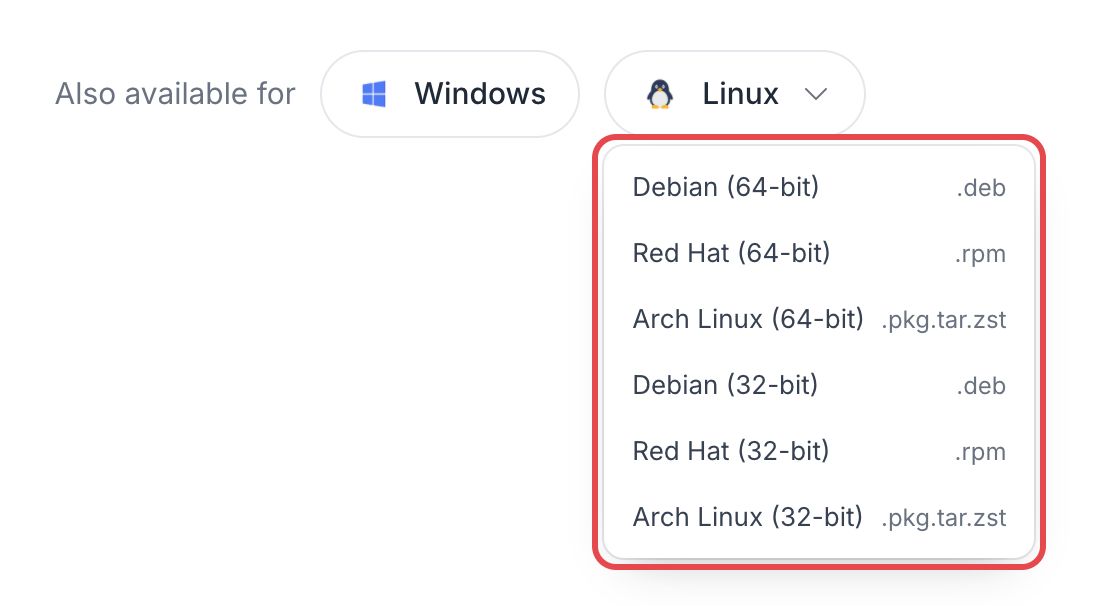
Distributions supportées :
- Debian (32 bits & 64 bits) — paquet
.deb - Red Hat (32 bits & 64 bits) — paquet
.rpm - Arch Linux (32 bits & 64 bits) — paquet
.pkg.tar.zst
Debian / Ubuntu
- Téléchargez le fichier
.debcorrespondant à votre architecture (32 bits ou 64 bits). - Ouvrez un terminal et exécutez :
Fenêtre de terminal sudo dpkg -i pandasuite-studio_*.deb - En cas de dépendances manquantes, exécutez :
Fenêtre de terminal sudo apt-get install -f - Lancez PandaSuite Studio depuis le menu de vos applications ou en exécutant
pandasuite-studiodans le terminal.
Red Hat / Fedora / CentOS
- Téléchargez le fichier
.rpmcorrespondant à votre architecture (32 bits ou 64 bits). - Ouvrez un terminal et exécutez :
Fenêtre de terminal sudo rpm -i pandasuite-studio-*.rpm - Lancez PandaSuite Studio depuis le menu de vos applications ou en exécutant
pandasuite-studiodans le terminal.
Arch Linux
- Téléchargez le fichier
.pkg.tar.zstcorrespondant à votre architecture (32 bits ou 64 bits). - Ouvrez un terminal et exécutez :
Fenêtre de terminal sudo pacman -U pandasuite-studio-*.pkg.tar.zst - Lancez PandaSuite Studio depuis le menu de vos applications ou en exécutant
pandasuite-studiodans le terminal.
Se connecter à PandaSuite Studio
Quand PandaSuite Studio n’est connecté à aucun compte, par exemple à sa première ouverture, il affiche Connectez-vous pour commencer. La connexion se fait dans votre navigateur, puis vous revenez tout seul dans le Studio.
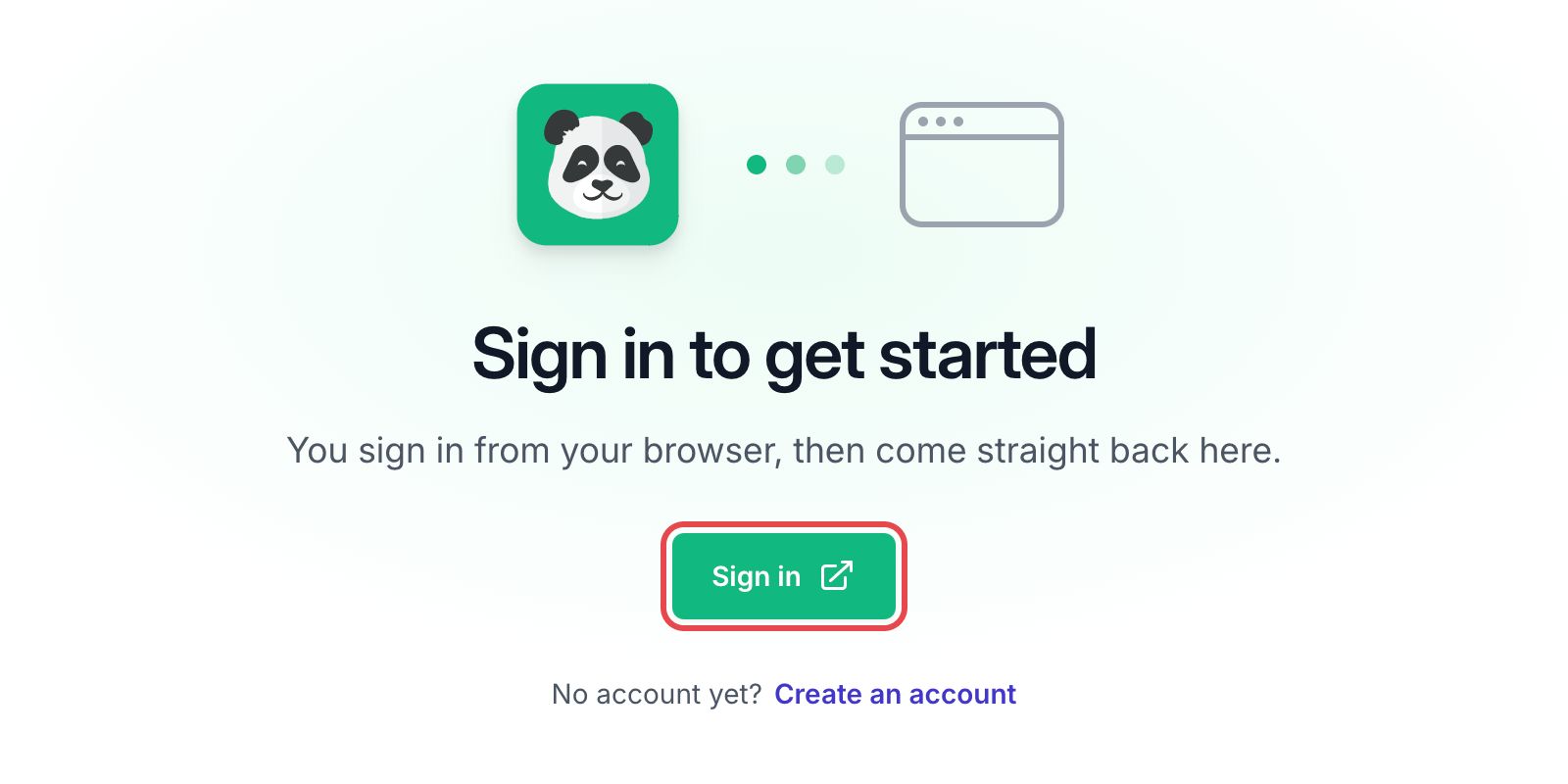
- Cliquez sur Se connecter. Votre navigateur ouvre la page de connexion PandaSuite. Pas encore de compte ? Cliquez plutôt sur Créer un compte.
- Le Studio affiche Terminez la connexion dans votre navigateur… pendant qu’il attend. Si la page ne s’est pas ouverte, cliquez sur Rouvrir la page de connexion.
- Connectez-vous dans votre navigateur. La page affiche On vous ramène dans le Studio…, puis le Studio s’ouvre, connecté à votre compte. Vous pouvez alors fermer l’onglet du navigateur.
Si le Studio ne s’ouvre pas, votre navigateur attend peut-être votre accord pour l’ouvrir : acceptez, ou cliquez sur Ouvrir PandaSuite Studio sur la page.
En parallèle, nous vous recommandons de télécharger l’application PandaSuite Viewer sur votre appareil iOS ou Android pour prévisualiser le résultat sur mobile et tablette.