
SCORM CMI5
Suivez la progression, la complétion et le score de l’apprenant depuis votre module interactif vers une plateforme LMS.
Le composant SCORM CMI5 est le composant de suivi LMS de PandaSuite Studio. Ajoutez-le à votre projet pour remonter la progression, le statut de session et le score de l’apprenant, puis choisissez le format de package LMS adapté à votre plateforme au moment de l’export.
Comment SCORM CMI5 fonctionne avec les LMS
Utilisez ce composant pour remonter des informations comme la progression, le temps passé, le statut de complétion et le score vers un LMS.
Utilisez SCORM CMI5 dès que vous préparez un package web destiné à un LMS avec SCORM ou CMI5.
Dans un environnement SCORM, le composant peut communiquer avec des APIs LMS exposées en SCORM 1.2 ou SCORM 2004.
Si votre module est lancé hors d’un LMS, l’option Persistance vous permet de conserver la progression sur l’appareil.
Configurez le composant SCORM CMI5 dans PandaSuite Studio, puis exportez votre projet sous la forme d’un package web pour l’intégrer à votre LMS.
Insérer le composant SCORM CMI5
Préparez votre module interactif. Créez vos écrans et mettez en place les différents scénarios en fonction des réponses de l’utilisateur.
Pour insérer votre composant SCORM CMI5 :
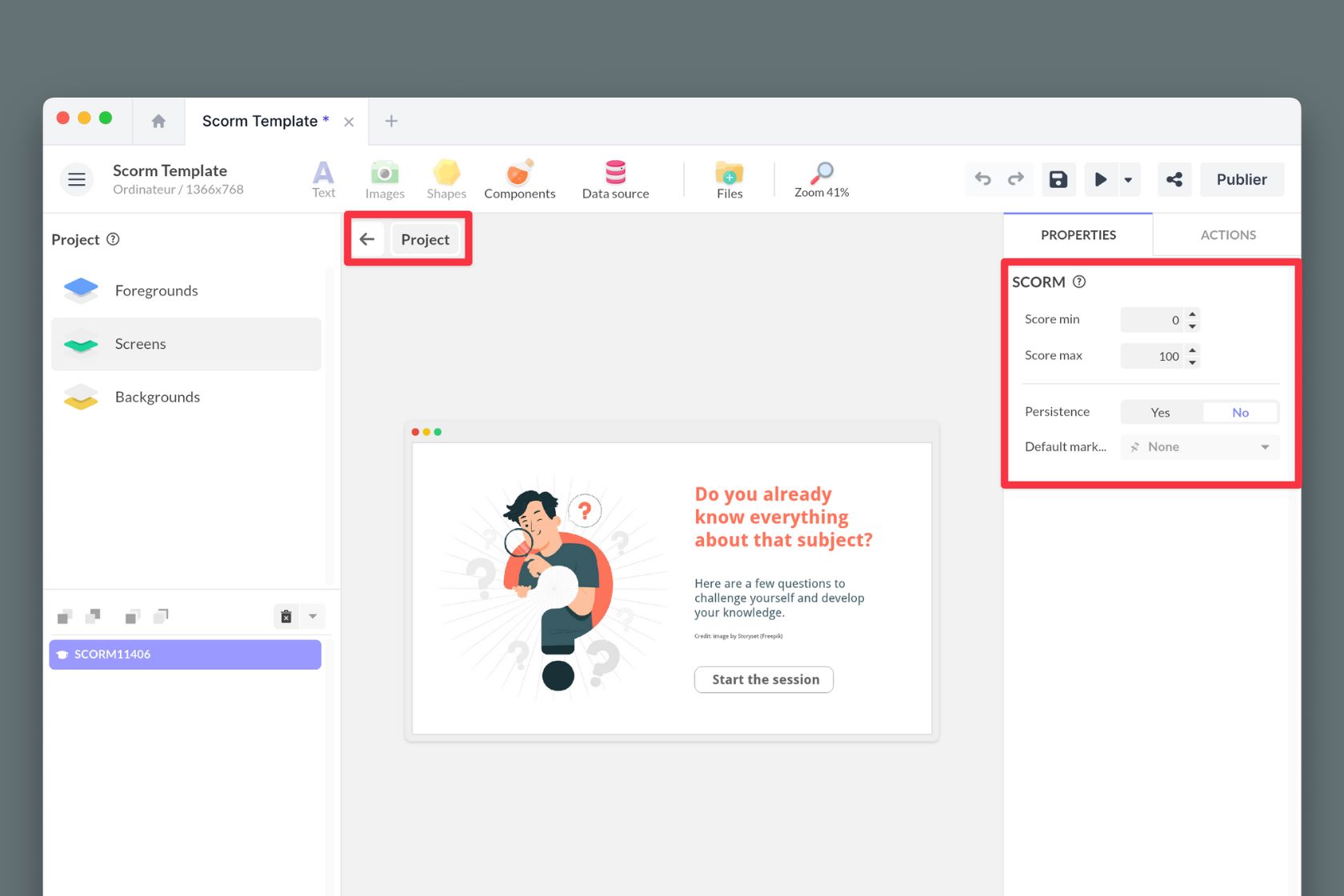
- Rendez-vous au niveau de votre projet. En l’insérant au niveau du projet, vous vous assurez qu’il est bien présent sur tous les écrans.
- Cliquez sur Composants et insérez le composant SCORM CMI5.
- Dans les propriétés, choisissez le score minimum et le score maximum de ce module.
L’option Persistance permet de conserver la progression de l’utilisateur sur l’appareil.
Initialiser / Terminer la session
Au début du module, pensez à débuter la session. Choisissez un déclencheur (par exemple le lancement du projet) et ajoutez l’action Agir sur un composant > SCORM CMI5 > Commencer la session.
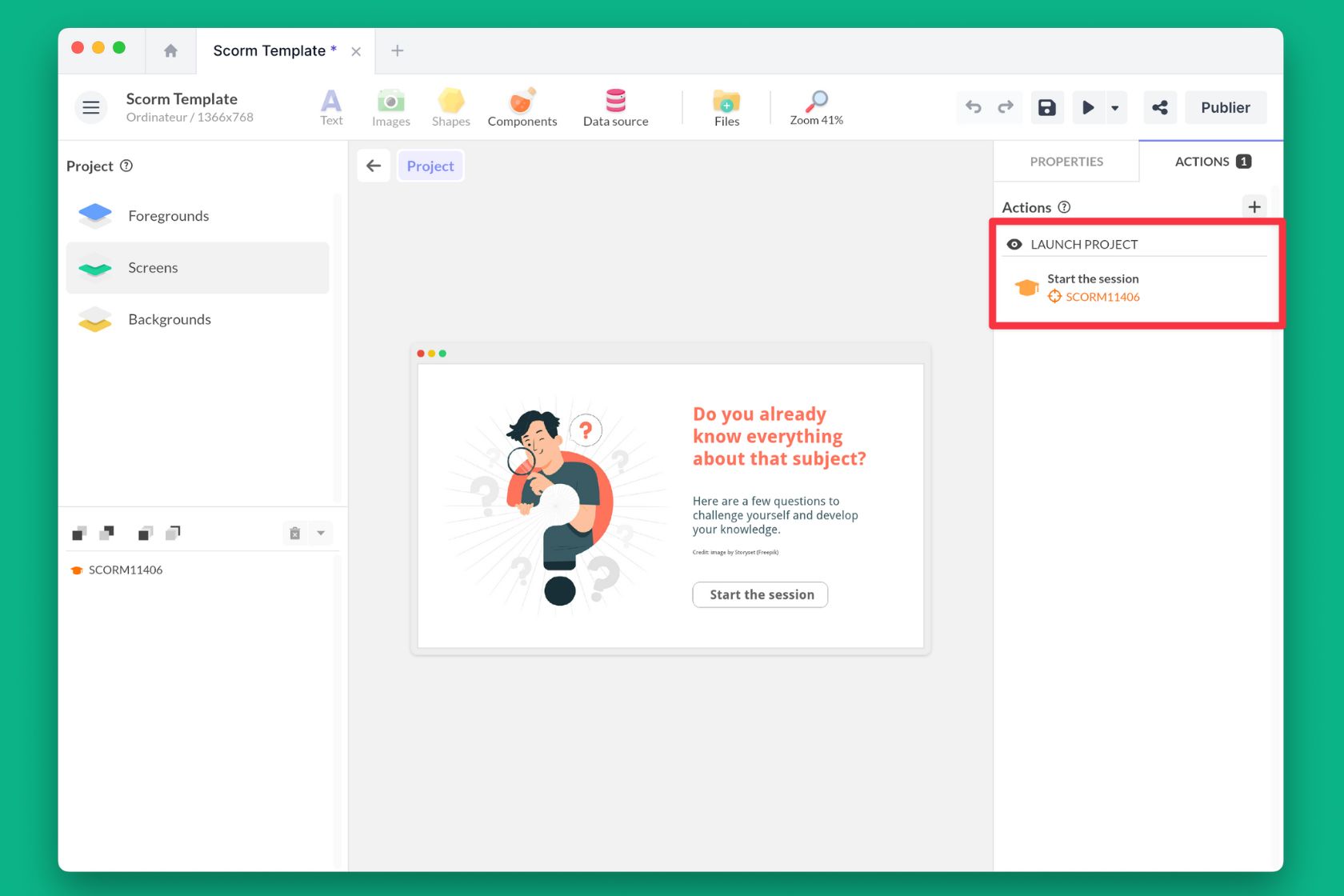
De même, à la fin de la session, pensez à terminer la session. Choisissez un déclencheur (par exemple l’affichage du dernier écran) et ajoutez l’action Agir sur un composant > SCORM CMI5 > Définir la session comme terminée.
Vous pouvez définir d’autres statuts grâce aux autres actions disponibles :
- Définir la session comme incomplète
- Définir la session comme expirée
Mettre à jour le score de l’apprenant
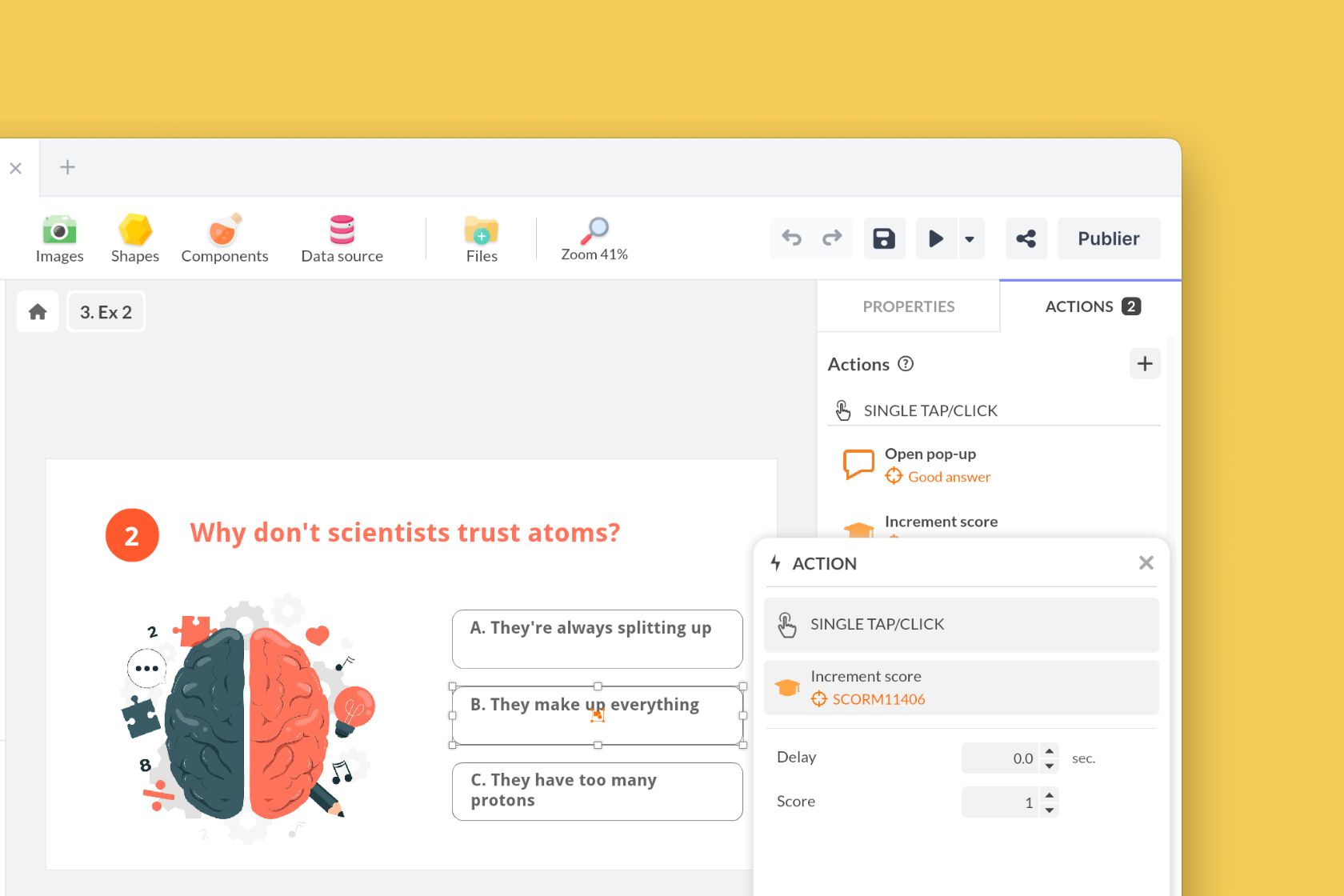
Dès que l’utilisateur clique sur une bonne réponse, mettez à jour le score de l’apprenant.
Pour incrémenter le score :
- Sélectionnez la bonne réponse.
- Cliquez sur Actions, sélectionnez Single Tap/Clique et l’action Agir sur un composant > SCORM CMI5 > Incrémenter le score.
Choisir le package LMS à l’export
Votre module est prêt ? Rendez-vous sur votre dashboard. Créez une nouvelle diffusion (si ce n’est pas déjà fait) et exportez au format Web (formule annuelle).
Dans l’onglet Web, cliquez sur Exporter un package web, puis choisissez le format adapté à votre LMS :
- Choisissez Package CMI5 si votre LMS prend en charge ou demande CMI5.
- Choisissez Package SCORM si votre LMS demande une archive compatible SCORM.
Le composant SCORM CMI5 gère le suivi LMS pour les deux formats de package.
Un Package SCORM ajoute imsmanifest.xml à la racine de l’archive. Un
Package CMI5 ajoute cmi5.xml.
Pour le détail des étapes d’export, consultez Exporter un package web.
Ce que vous verrez dans votre LMS
PandaSuite envoie la progression, la complétion, le temps passé et le score depuis le composant SCORM CMI5, mais la manière dont ces informations s’affichent peut varier selon le LMS et le protocole pris en charge.