Plan de tracking personnalisé
Découvrez comment créer un plan de tracking personnalisé pour votre application.
Le plan de tracking personnalisé vous permet de récupérer des données spécifiques sur les interactions des utilisateurs et le chargement des écrans de votre app lorsque votre application est connectée à un outil d’analytics (Firebase, Google Analytics…).
PandaSuite ne stocke pas de données analytics. Il envoie les données de tracking vers l’outil d’analytics que vous connectez, où vous pouvez ensuite les consulter.
Alors que PandaSuite peut remonter automatiquement de nombreuses données, cet article vous montre comment ajouter des actions de tracking sur mesure pour obtenir des informations plus ciblées.
Analytics automatiques
L’option Analytics automatiques de PandaSuite suit automatiquement des signaux d’usage courants (par exemple les vues d’écran et certaines interactions) et les envoie à votre outil d’analytics connecté.
Vous pouvez l’activer ou la désactiver dans les propriétés du projet. Consultez Propriétés du projet.
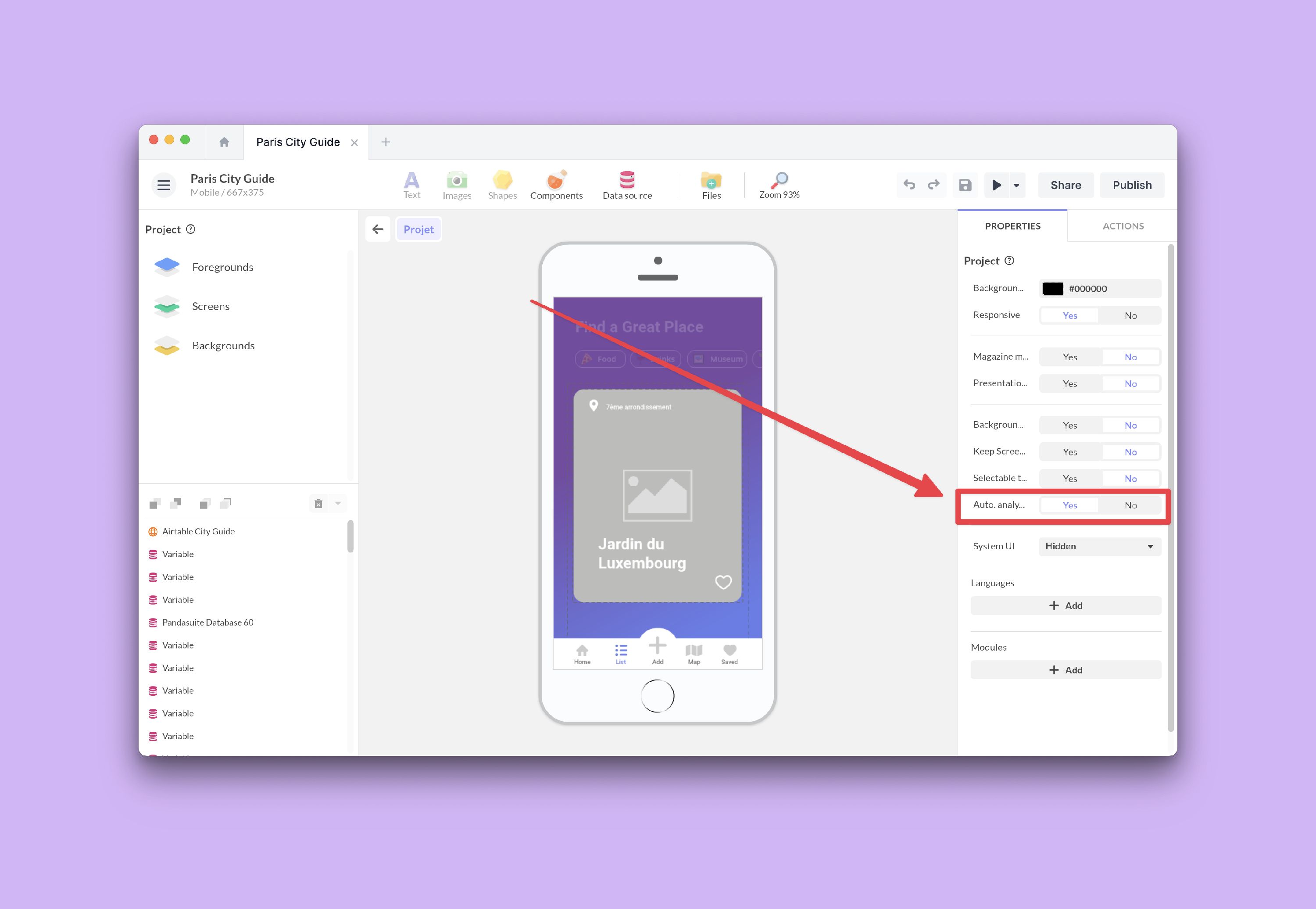
Cependant, parfois, vous pourriez avoir besoin de données spécifiques qui ne sont pas incluses dans le tracking automatique.
Où consulter les données des analytics automatiques
Les données des analytics automatiques apparaissent dans la plateforme d’analytics que vous avez connectée (par exemple Google Analytics ou Firebase Analytics). PandaSuite ne propose pas de tableau de bord analytics intégré.
Si vous n’avez pas encore connecté d’outil d’analytics, commencez par Connecter votre app à un outil d’analytics.
Ce que les analytics automatiques suivent généralement
Les analytics automatiques servent à obtenir une base de suivi sans ajouter d’action dans votre projet. Ils incluent généralement :
- Le chargement des écrans (vues) lorsque l’utilisateur navigue dans votre app
- Des interactions courantes (tap/clic et autres gestes)
- Des interactions qui déclenchent une navigation ou des actions dans votre projet
Les événements exacts et leur nommage dépendent de l’outil d’analytics et de la plateforme (web, iOS, Android).
Tracking sur mesure
Dans PandaSuite, vous pouvez ajouter ou remplacer les actions de tracking automatique par des actions de tracking sur mesure pour obtenir des données spécifiques. Cela vous permet de collecter des informations personnalisées sur les événements et les vues de votre app. Par exemple, vous pouvez suivre les clics sur un bouton particulier ou le temps passé sur une page spécifique.
Une fois que vous avez configuré vos actions de tracking personnalisées, les données collectées seront remontées dans l’outil auquel votre app est reliée. Il peut s’agir d’outils d’analyse tels que Firebase, Google Analytics ou d’autres outils tiers. Assurez-vous de connecter correctement votre app à l’outil de votre choix pour que les données soient transmises et traitées de manière appropriée.
Projets sur borne et hors ligne
Les outils d’analytics reçoivent les données via le réseau. Si un appareil est hors ligne, les données ne pourront être envoyées que lorsque l’appareil sera de nouveau connecté (le comportement dépend de la plateforme et du fournisseur d’analytics).
Suivre sans URL publique
Certains outils d’analytics demandent une URL lors de la configuration (par exemple lors de la création d’un « flux de données » web). Si votre app sur borne n’est pas encore disponible publiquement, vous pouvez généralement saisir une URL de remplacement à cette étape. Le tracking repose ensuite sur l’identifiant de suivi que vous configurez dans PandaSuite.
Si votre projet est totalement hors ligne (l’appareil ne se connecte jamais à internet), les outils d’analytics ne peuvent pas recevoir les événements. Dans ce cas, prévoyez une approche de journalisation différente, en dehors des outils d’analytics.
Une option consiste à stocker un journal d’événements local dans le Datastore (par exemple : nom d’écran, nom d’action, timestamp), puis à utiliser Exporter les données (locale) pour le récupérer au format CSV. Consultez Exporter les données (locale).
Si votre objectif est de rendre un projet web utilisable hors ligne (mise en cache du contenu), consultez Activer les service workers.
Ajouter une action de tracking sur mesure
Voici comment créer une action de tracking sur mesure dans PandaSuite :
- Choisissez un déclencheur : identifiez l’événement ou l’action qui déclenchera votre action de tracking sur mesure. Il peut s’agir d’un clic sur un bouton, d’une navigation vers une nouvelle page, ou de toute autre interaction que vous souhaitez suivre.
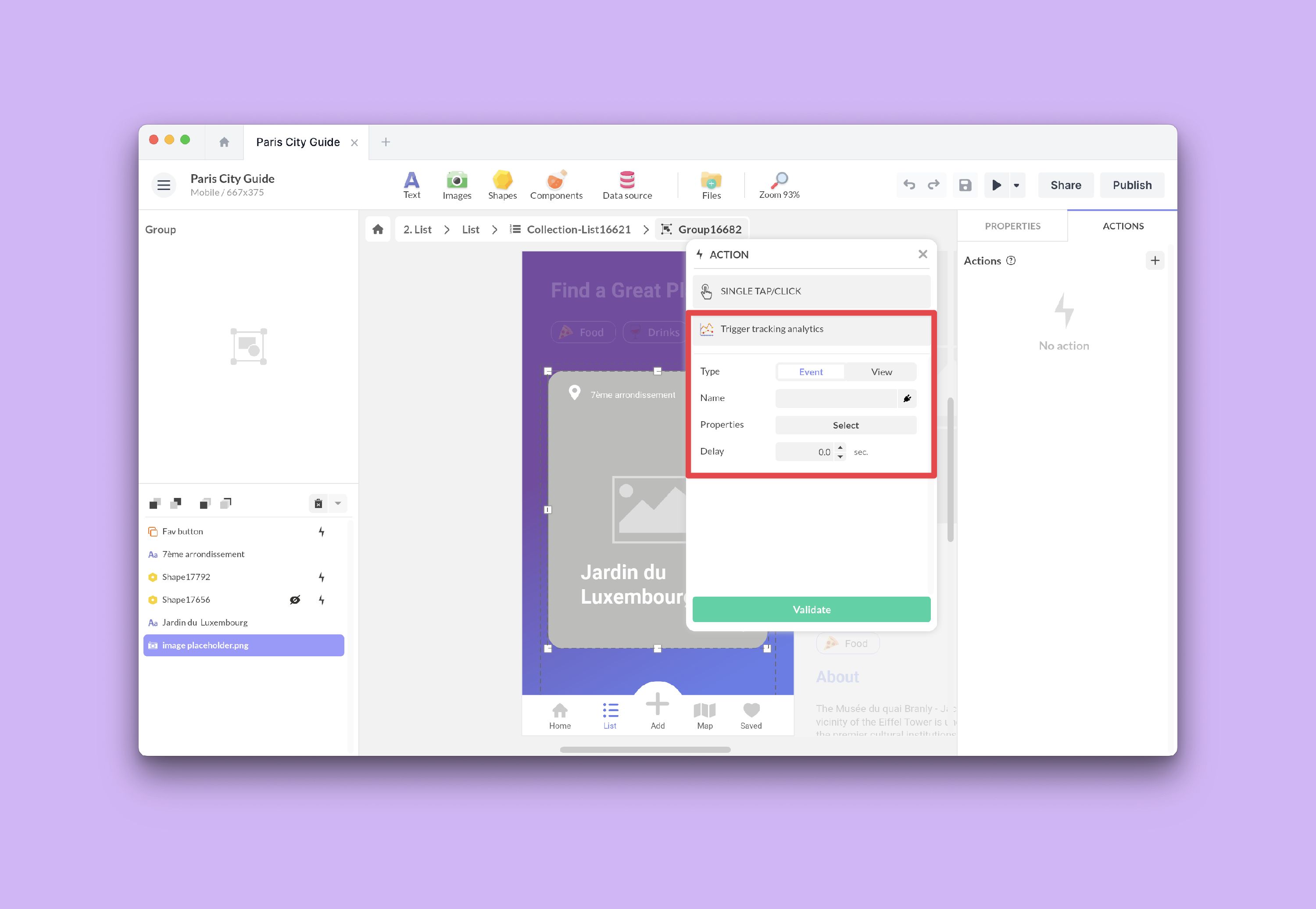
- Ajoutez l’action Déclencher une action de tracking
- Choisissez entre Événement ou Vue : un événement est utilisé pour suivre des actions spécifiques, comme un clic sur un bouton. Une vue est utilisée pour suivre l’affichage d’une page ou d’un écran particulier.
- Choix d’un Nom : Donnez un nom à votre action de tracking sur mesure. Choisissez un nom descriptif qui vous permettra de comprendre facilement les données collectées. Par exemple, si vous suivez les clics sur un bouton “Ajouter au panier”, vous pourriez nommer votre action “Clic sur le bouton Ajouter au panier”.
- Propriété : certains outils vous demandent de configurer ces données de manière spécifique.