
Puzzle
Créez un puzzle avec PandaSuite à l’aide du composant Glisser-déposer et de conditions pour vérifier l’assemblage.
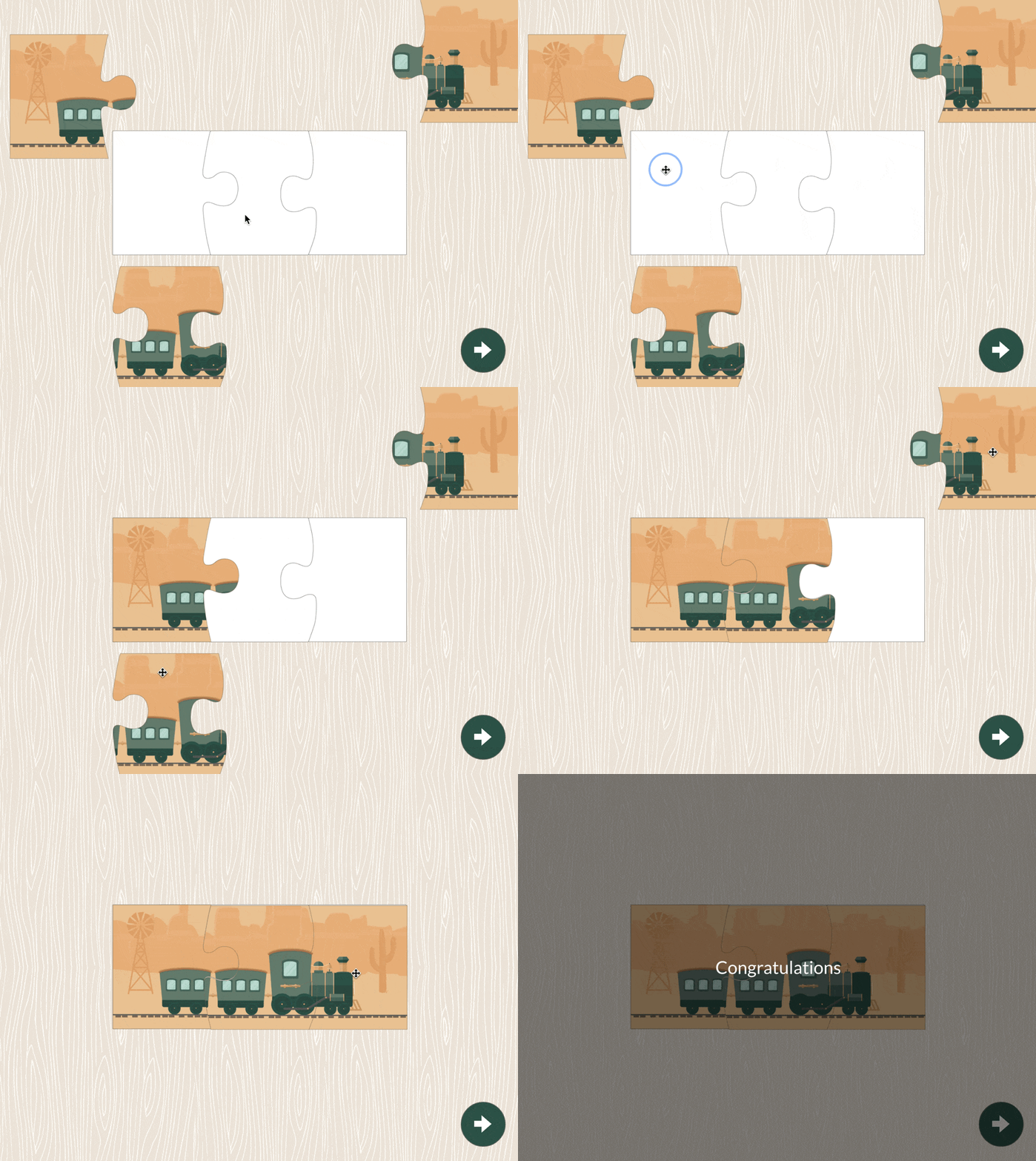
Puzzle avec pop-up
Ajoutez ce template en quelques clics à votre compte. Modifiez et personnalisez-le en toute liberté.
→ Ajouter ce template à votre comptePréparation des pièces
En amont, sélectionnez et préparez une image à découper en pièces de puzzle. Vous pouvez utiliser un logiciel de retouche d’image pour pré-découper votre image si nécessaire. Importez les images individuellement.
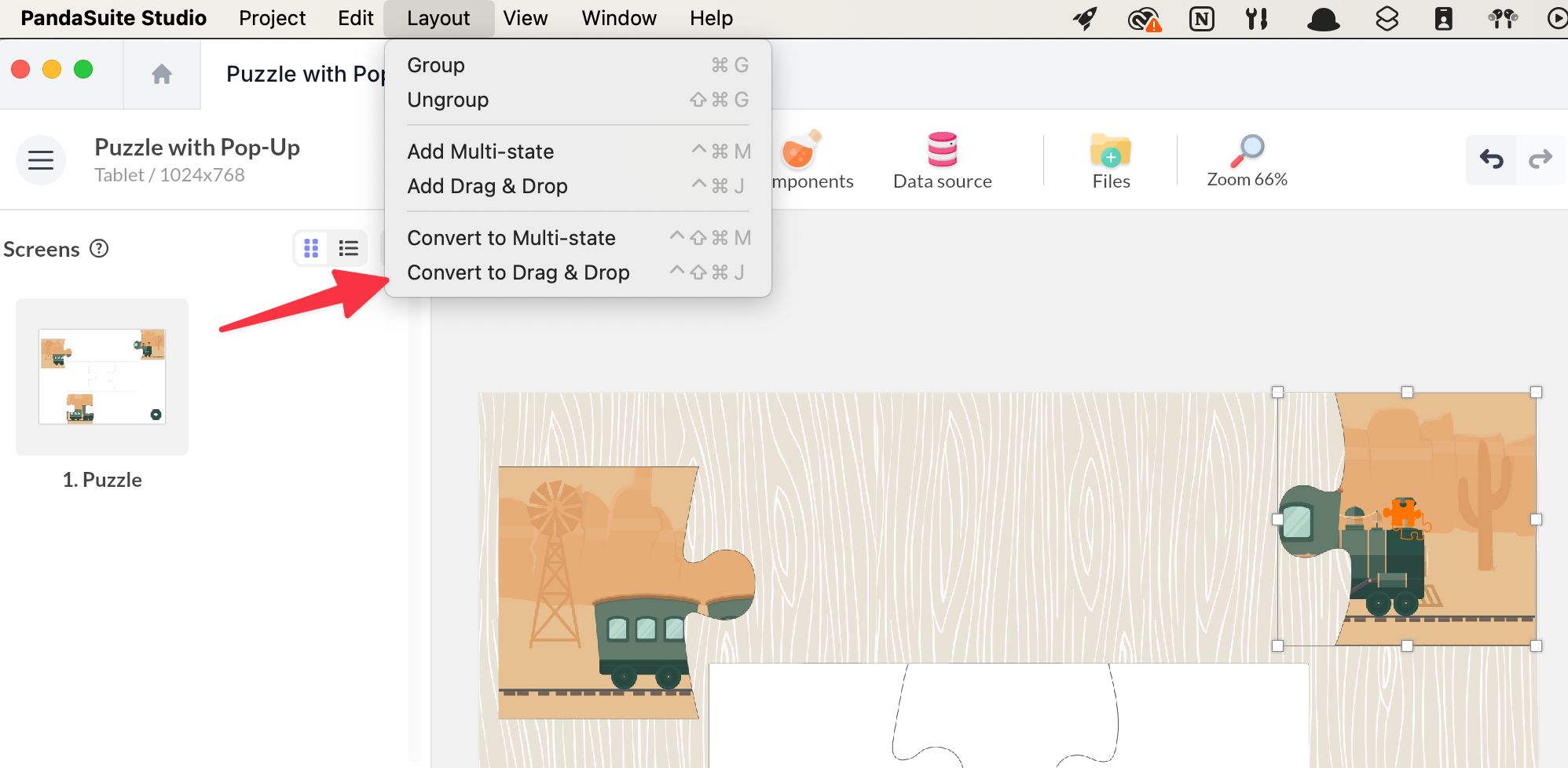
Importez le composant Glisser-déposer dans votre écran. Utilisez 1 composant Glisser-déposer distinct pour chaque pièce. À l’intérieur de chaque composant, importez une pièce du puzzle. Vous pouvez également utiliser le raccourci Mise en page > Convertir en Glisser-déposer pour transformer votre image en composant Glisser-déposer.
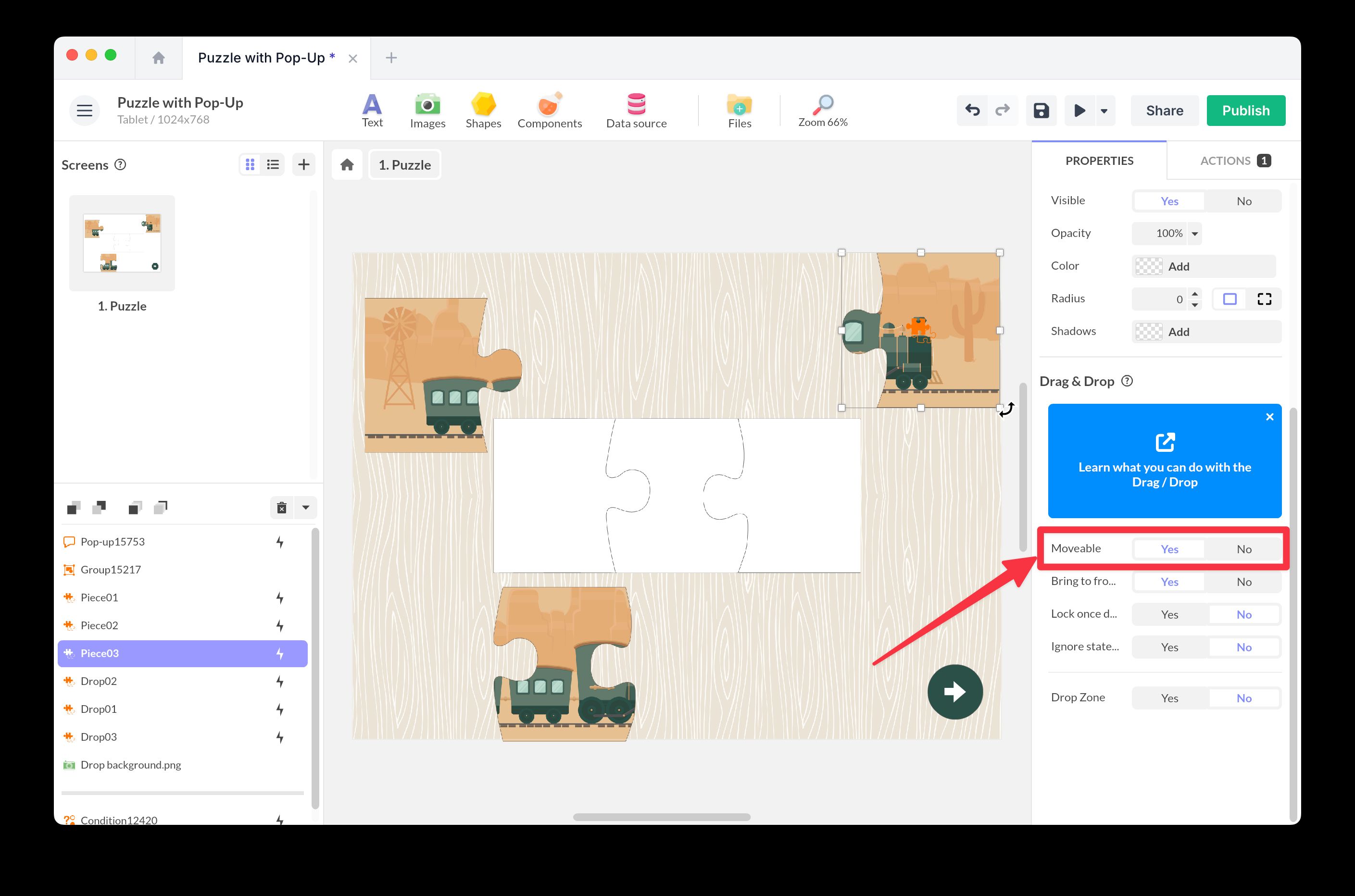
Dans les propriétés, activez le Déplacement pour permettre le déplacement libre sur la scène.
Association aux zones de dépôt
Utilisez le composant Glisser-déposer pour les zones de dépôt également. Utilisez un composant Glisser-déposer distinct pour chaque zone.
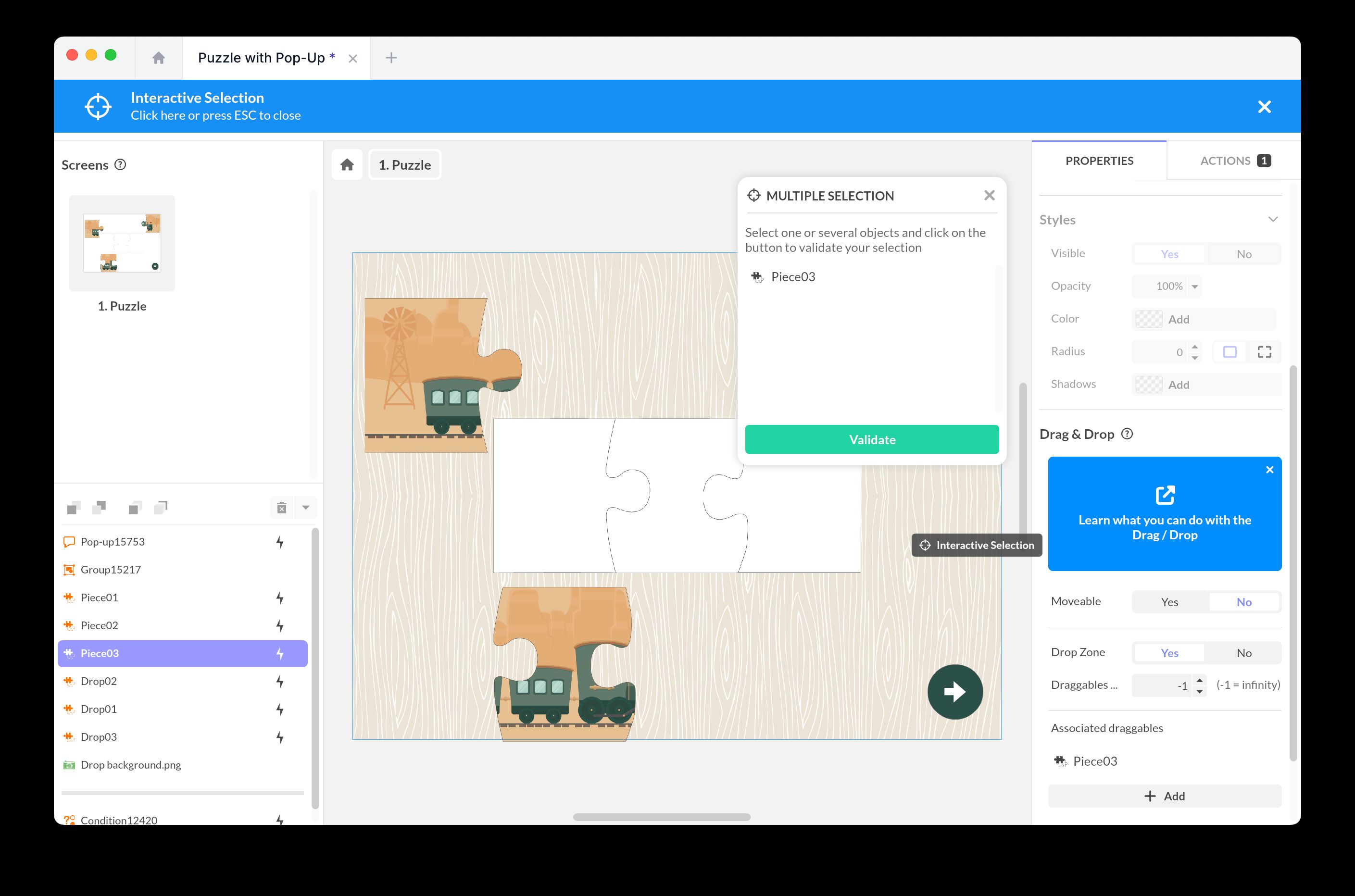
Dans les propriétés, activez l’option Zone de dépôt, ajoutez une association et sélectionnez la pièce correspondante.
Mise en place des conditions
Grâce aux conditions, vérifiez si les pièces du puzzle sont correctement assemblées et déclenchez une action en fonction.
Créer la variable score
Dans le Datastore, créez une nouvelle propriété de type Nombre et renommez-la : score.
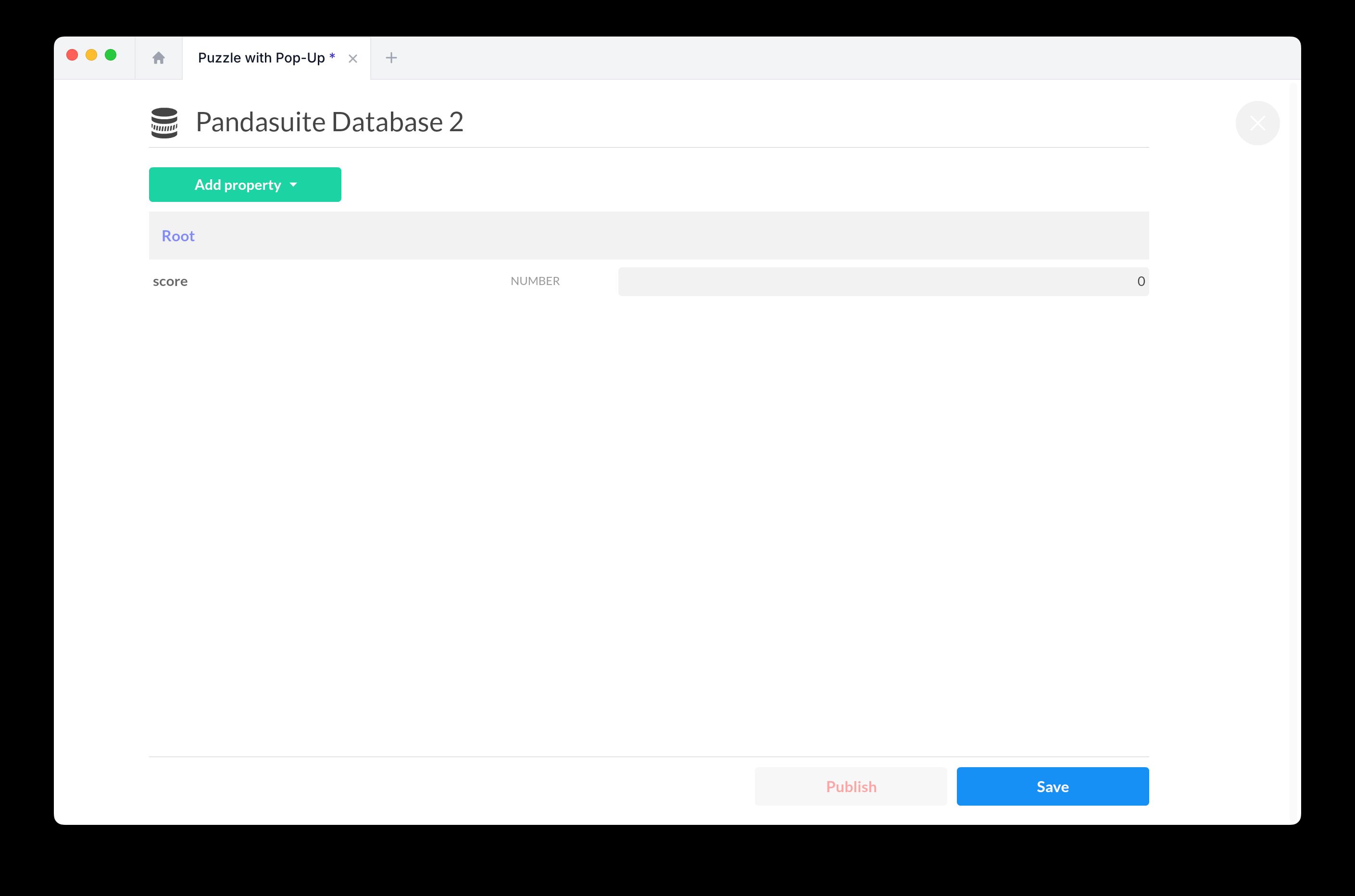
Incrémenter le score à chaque dépôt
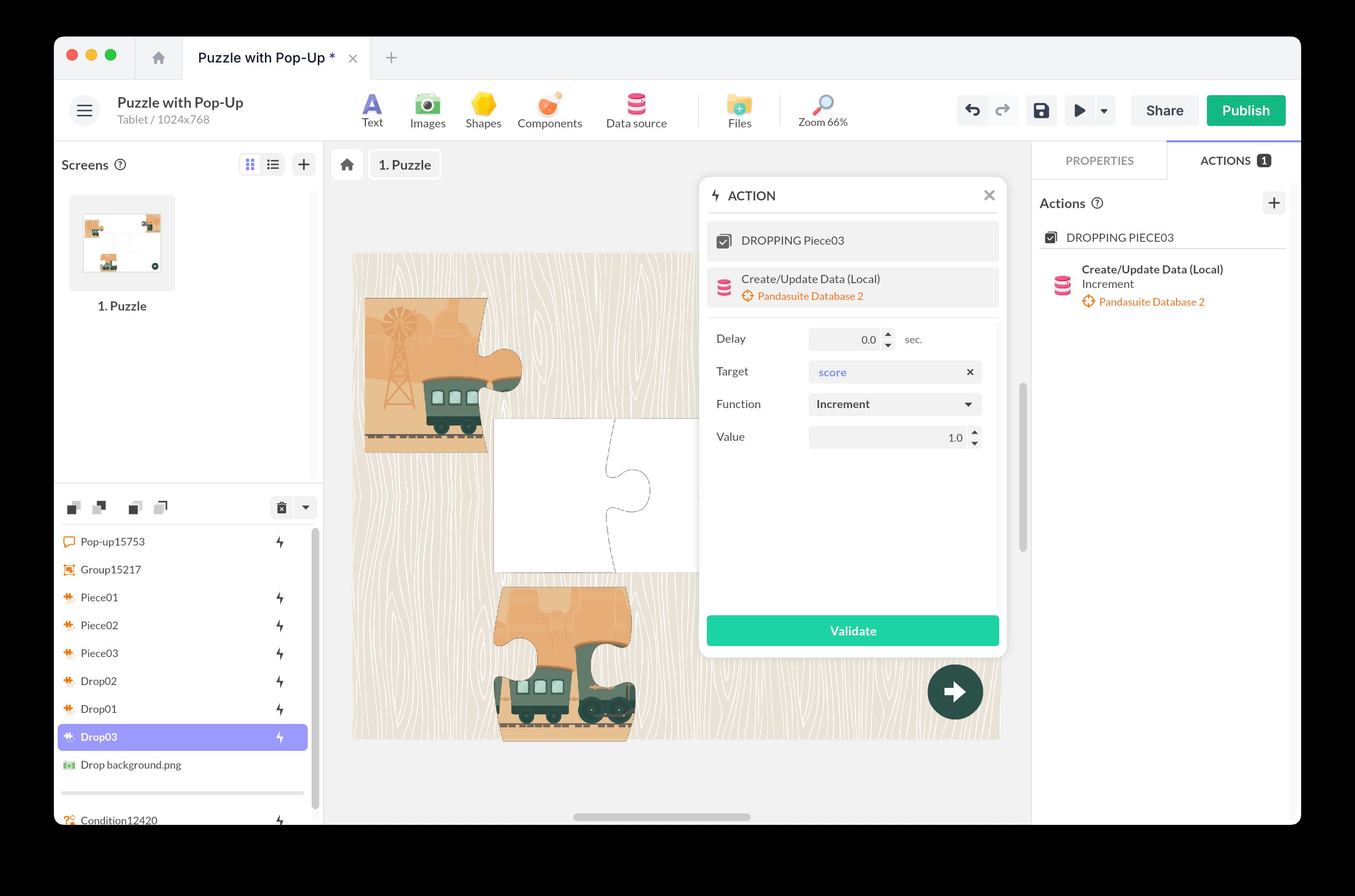
Sur chaque zone de dépôt, ajoutez une action avec le déclencheur Dépose [objet] :
Agir sur une source de données > Datastore > Créer/Modifier une donnée (Local). Comme cible, choisissez score et la fonction Incrémenter avec une Valeur de 1.
Évaluer la condition de réussite
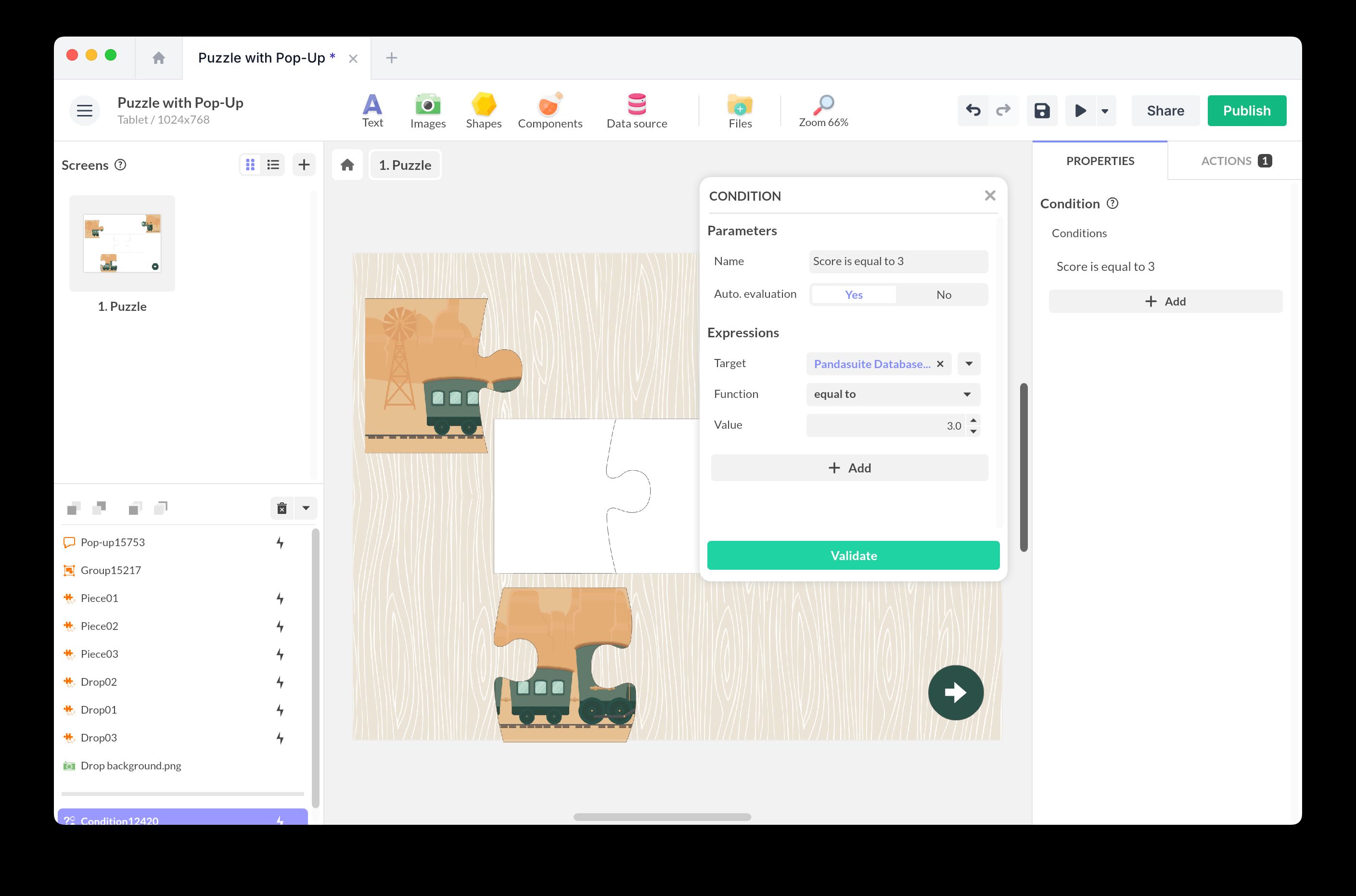
Ajoutez un composant Condition et créez la condition correspondant au score égal au nombre total de pièces, avec Évaluation automatique.
Ajoutez l’action à déclencher lorsque la condition est remplie — ici, l’ouverture d’un pop-up.
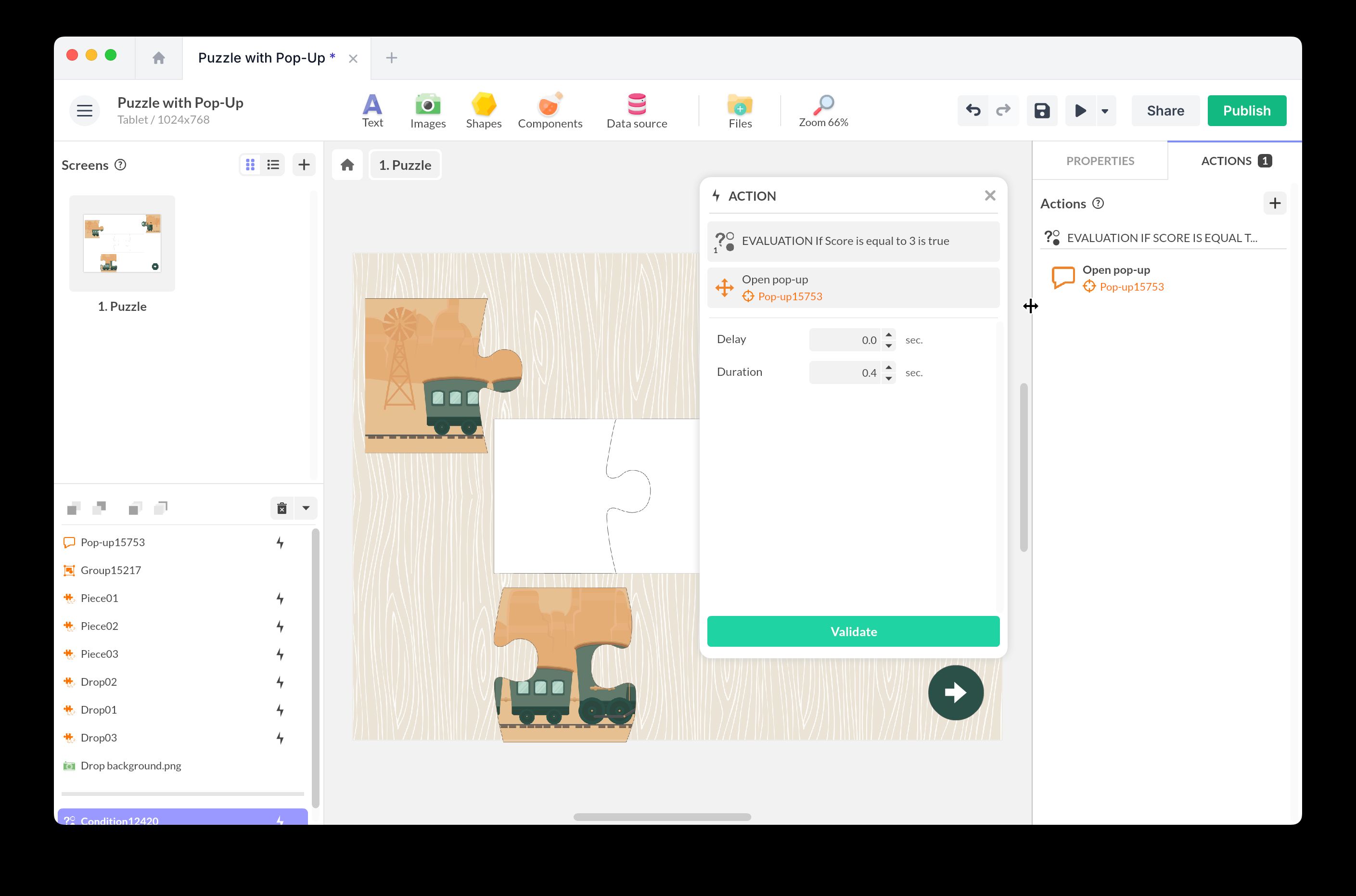
Lorsque toutes les pièces sont placées correctement, le pop-up s’ouvre automatiquement.