
Utiliser PandaSuite Viewer
Testez vos projets sur de vrais appareils avec PandaSuite Viewer, avant d’exporter ou de publier.
- PandaSuite Viewer installé sur votre appareil (guide d’installation)
- Connecté avec le même compte PandaSuite que dans Studio - Projet Sauvegardé dans PandaSuite Studio : le bouton Sauvegarder pousse la dernière version vers le cloud
Ouvrir un projet
Connectez-vous avec l’e-mail et le mot de passe de votre compte PandaSuite.
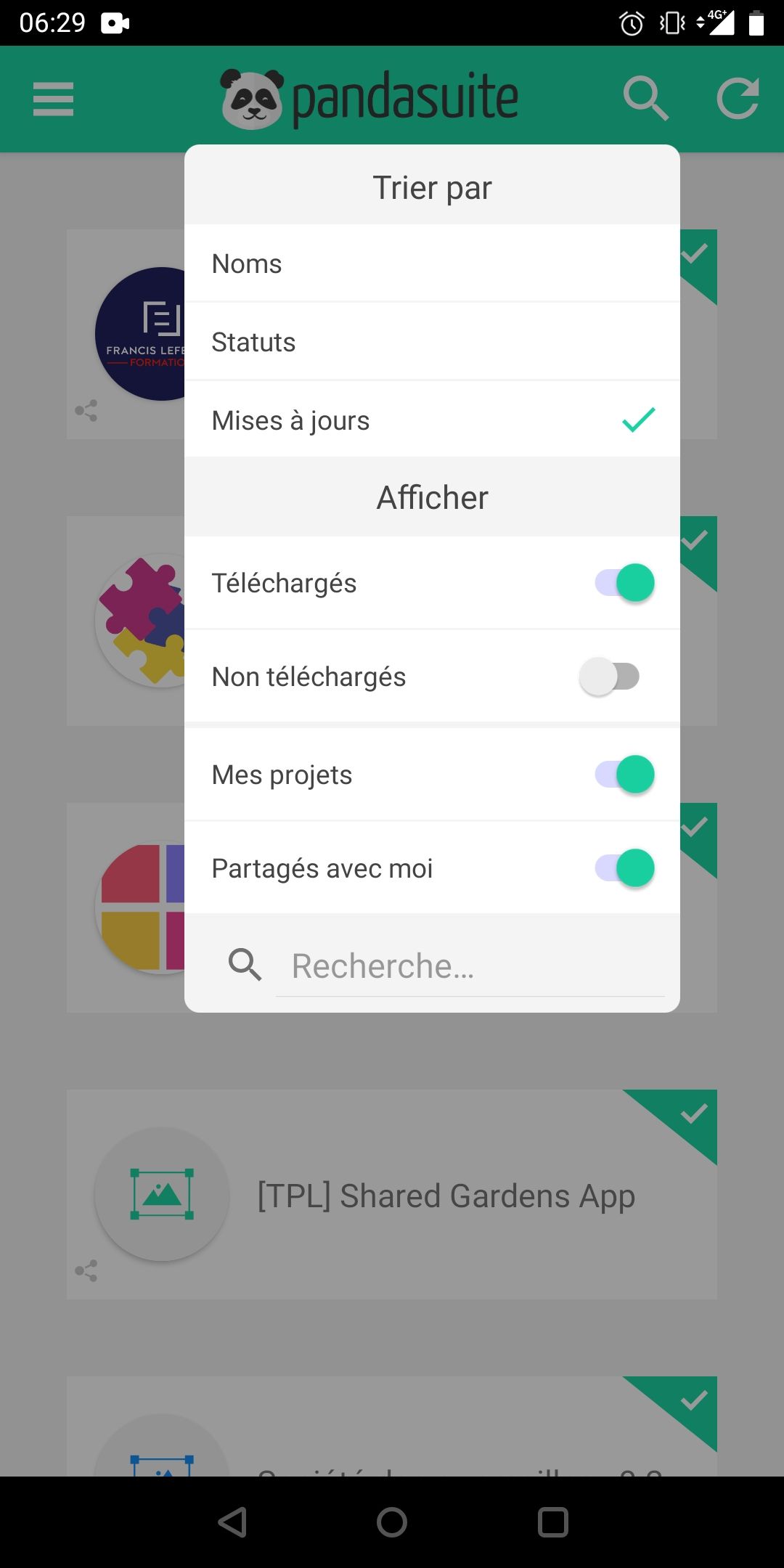
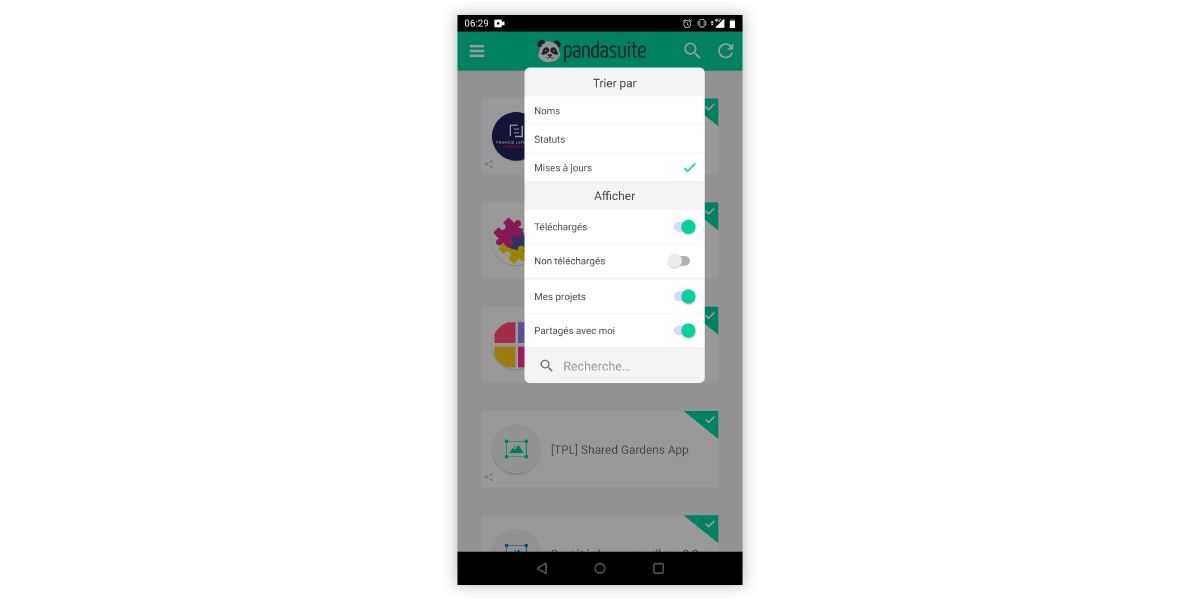
La liste de tous vos projets actifs apparaît. Touchez l’icône Recherche (loupe) pour afficher les options de filtre (Téléchargés / Non téléchargés / Mes projets / Partagés avec moi) et lancer une recherche par nom de projet.
Touchez l’icône nuage pour télécharger un projet. Touchez à nouveau pour l’ouvrir une fois téléchargé.

Une fois le projet téléchargé, il reste accessible sans connexion internet. Idéal pour tester dans des environnements à connectivité limitée, comme un salon professionnel ou le métro.
Naviguer entre les écrans
Lors de la prévisualisation d’un projet, faites glisser votre doigt depuis le bord gauche de l’écran vers le centre pour ouvrir le menu de navigation. Depuis ce menu, vous pouvez :
- Accéder directement à n’importe quel écran du projet
- Toucher Mettre à jour pour recharger la dernière version sauvegardée
Ce menu de navigation existe uniquement dans PandaSuite Viewer. Il n’apparaîtra pas dans votre application exportée ou publiée — c’est un outil de test pour naviguer librement entre les écrans lors de vos revues.
Voir les informations du projet et changer de layout
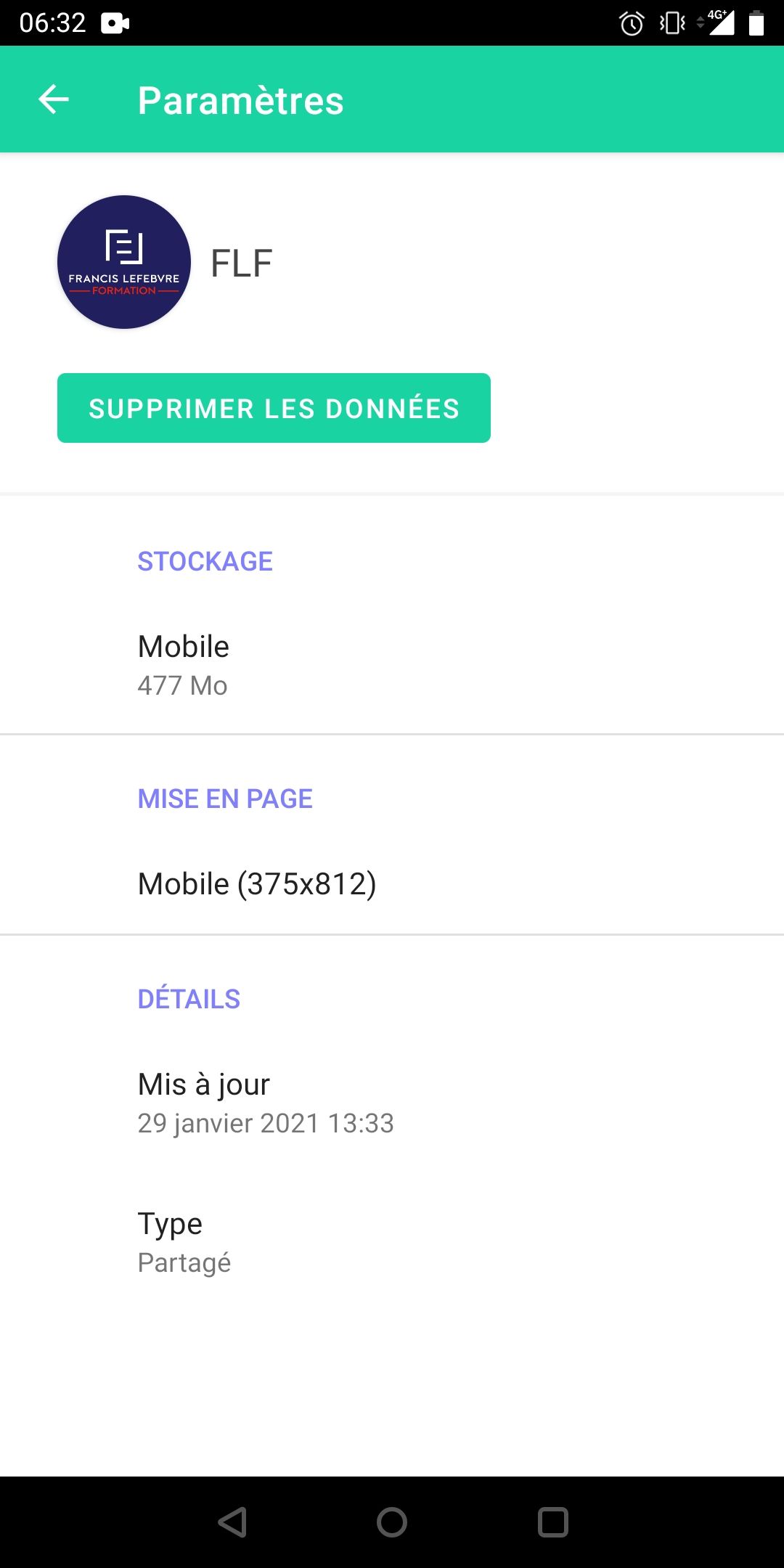
Effectuez un appui prolongé sur l’icône du projet dans la liste pour afficher ses paramètres. Vous avez accès aux informations suivantes :
- Le poids du projet sur cet appareil
- Les informations de mise en page (layout) et la possibilité de switcher entre les layouts
- La date de la dernière modification
Supprimer les données locales
Dans le panneau des paramètres (appui prolongé sur l’icône du projet), touchez Supprimer les données pour effacer toutes les données stockées localement pour ce projet sur cet appareil. Utile pour réinitialiser l’état de l’application lors des tests et vérifier le comportement au premier lancement.
Visualiser une mise à jour
Vos mises à jour sont instantanément visualisables dans PandaSuite Viewer.
- Si le projet est ouvert au moment où vous sauvegardez dans Studio : un bandeau de notification vert apparaît en haut de l’écran. Touchez-le pour charger la dernière version — ou ouvrez le menu de gauche et touchez Mettre à jour.
- Si le projet est fermé : un bouton Mettre à jour apparaît à côté du projet dans la liste. Touchez-le pour télécharger la dernière version.

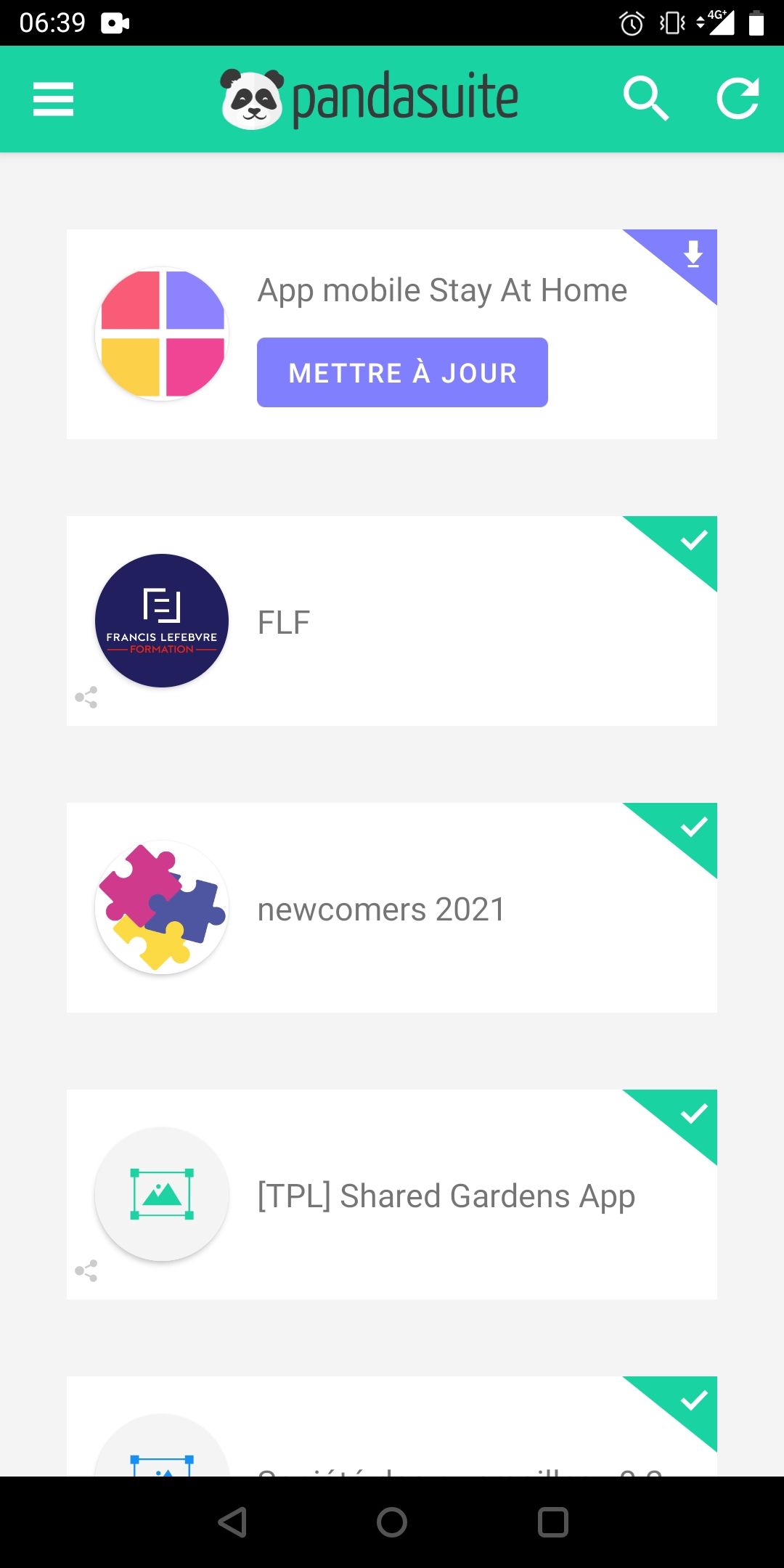
Si besoin, touchez l’icône d’actualisation pour rafraîchir la liste des projets.
Tester sur plusieurs appareils
PandaSuite Viewer fonctionne sur tous les iPhone, iPad et appareils Android. Pour valider votre projet sur différentes tailles d’écran et plateformes :
- Installez PandaSuite Viewer sur chaque appareil à tester.
- Connectez-vous avec le même compte PandaSuite sur chaque appareil.
- Téléchargez et ouvrez le projet: chaque appareil reçoit la même version sauvegardée.
Vérifiez les gestes, la lisibilité des textes, l’adaptation des layouts et le comportement hors ligne sur chaque appareil avant de passer en production.
Du test au déploiement
PandaSuite Viewer est un outil de test : ce n’est pas le format de diffusion final pour vos utilisateurs.
Lorsque votre projet est prêt à être mis en ligne, vous devez exporter ou publier votre application :
| Cible | Action |
|---|---|
| Web app / PWA | Publier depuis le tableau de bord PandaSuite (domaine personnalisé, sans branding PandaSuite) |
| Application iOS | Exporter un fichier IPA, puis distribuer via l’App Store, TestFlight ou Ad Hoc |
| Application Android | Exporter un fichier APK ou AAB, puis distribuer via Google Play ou directement |
| Application Windows | Exporter un fichier .exe depuis le tableau de bord |
Dans PandaSuite Viewer, votre projet s’exécute dans un environnement aux couleurs de PandaSuite (icône, écran de chargement et interface PandaSuite). L’exportation ou la publication de votre application supprime le branding PandaSuite et vous donne votre propre icône, écran de chargement et URL.
Consultez Publier et exporter votre projet pour la vue d’ensemble complète des options de déploiement.