
Paramètres d'URL
Les paramètres d’URL permettent de passer des informations dans un lien pour piloter votre application : afficher le bon écran, personnaliser le contenu, pré-remplir un formulaire, ou activer une langue. Le tout sans code et sans serveur.
https://app.pandasuite.com/abc123?session_name=demo&lang=frUn paramètre est un couple clé=valeur ajouté après le ?. Plusieurs paramètres sont séparés par &. À l’ouverture du lien, PandaSuite les rend immédiatement accessibles dans votre projet via le data binding.
Les paramètres d’URL fonctionnent sur les liens de partage, les web-apps et PWA publiées, les exports ZIP auto-hébergés, et les apps iOS/Android avec un domaine personnalisé.
Étape 1 : Déclarer le paramètre
- Dans PandaSuite Studio, cliquez sur Projet dans le fil d’Ariane.
- Dans le panneau Propriétés, cliquez sur + Ajouter dans la section Paramètres d’URL.
- Nommez-le exactement comme il apparaîtra dans l’URL (ex :
lang,session_name). - Définissez une valeur par défaut si vous souhaitez un comportement de repli quand le paramètre est absent.
Le nom doit correspondre exactement à la clé dans l’URL : lang ≠ Lang
Étape 2 : Utiliser la valeur dans le projet
Partout dans le projet, ouvrez le data binding et suivez l’arborescence :
Projet → Contexte → Lancement → Paramètre(s) → votre_paramètre
Vous pouvez lier cette valeur à n’importe quel champ : contenu d’un texte, écran cible d’une action, condition, etc.
Cas d’utilisation
Deep link vers un écran précis
Le cas d’usage le plus courant : ouvrir l’application directement sur un écran donné.
- Déclarez un paramètre
wid. - Ajoutez un déclencheur Lancement de projet au niveau du projet.
- Ajoutez une action Changer d’écran et liez le champ Écran à
Paramètre(s)→wid. - Copiez l’ID de l’écran cible depuis le menu contextuel de l’écran.
- Construisez votre URL :
https://app.pandasuite.com/abc123?wid=c6bd920408125e82000712Afficher un contenu personnalisé
Liez le Contenu d’un bloc de texte au paramètre session_name :
https://viewer.pandasuite.com/xyz?session_name=Bienvenue+SophieLe texte affiche immédiatement “Bienvenue Sophie” à l’ouverture.
Activer la bonne langue
- Déclarez un paramètre
lang. - Ajoutez un composant Condition au niveau Projet.
- Créez une règle : si
lang == "fr"→ action Changer de langue → Français.
https://app.pandasuite.com/abc123?lang=frPré-remplir un formulaire
Liez les champs de votre formulaire aux paramètres email, firstname, etc. Utile pour les campagnes emailing où les destinataires arrivent avec leurs informations déjà renseignées.
Tracker une campagne marketing (UTM)
Déclarez utm_source, utm_campaign, etc. et stockez-les dans des variables ou le Datastore pour les exploiter ultérieurement.
Personnaliser une présentation
Smart business présentation
Ajoutez ce template en quelques clics à votre compte. Modifiez et personnalisez-le en toute liberté.
→ Ajouter ce template à votre compte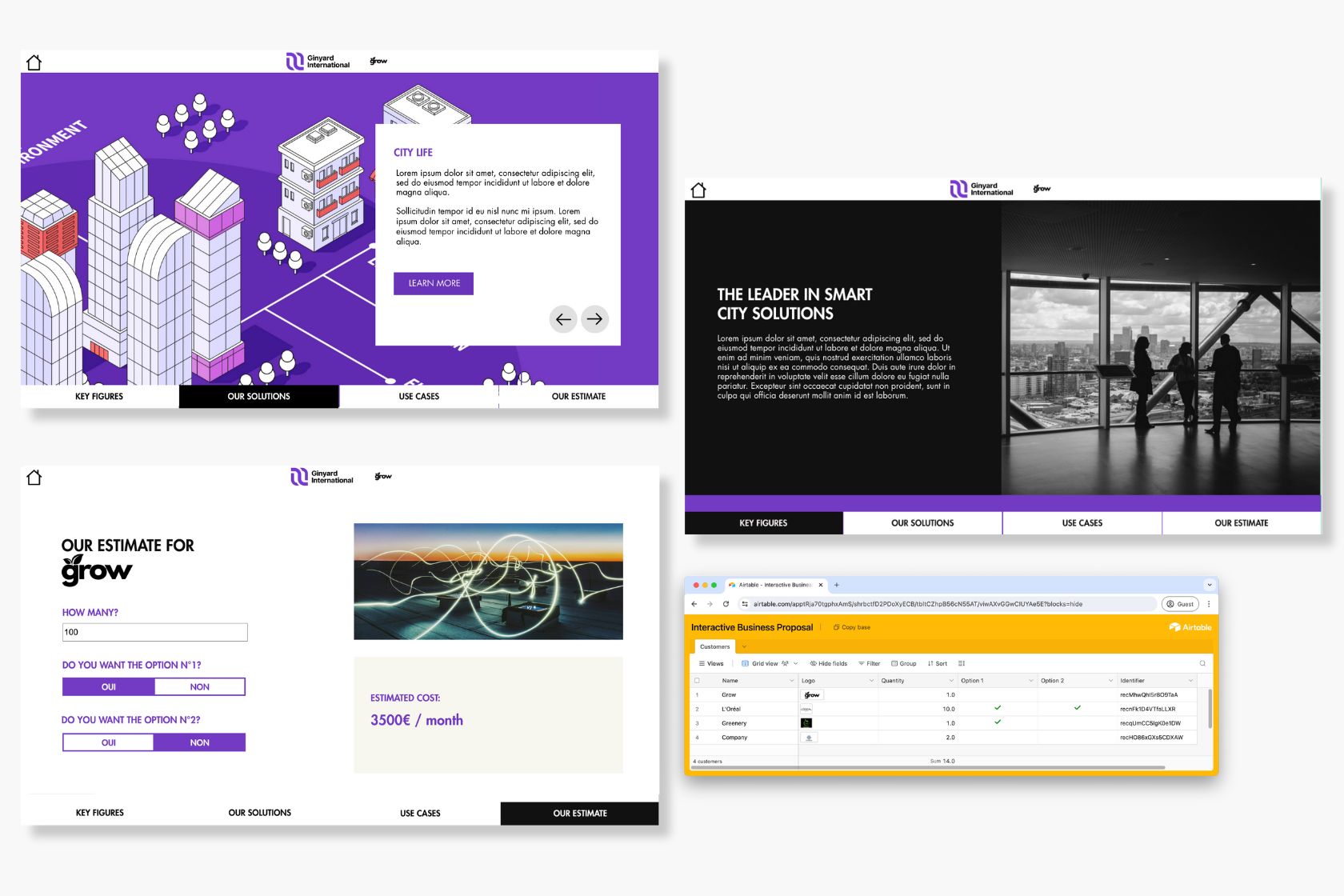
Chaque URL affiche un logo différent et des valeurs issues d’une base Airtable. Voir le tutoriel complet
Bonnes pratiques
- Utilisez un URL encoder pour les valeurs contenant des espaces ou des caractères spéciaux.
- Ne transmettez jamais de données sensibles (mot de passe, token) en clair dans l’URL.
- Documentez vos paramètres pour vos équipes marketing et partenaires.